
Lapan langkah menyiapkan laptop sebelum semester: pembersihan, kemas kini, bateri, storan, backup, keselamatan, prestasi dan perisian, serta kos naik taraf.
Seminggu dua sebelum semester bermula ialah masa paling sesuai untuk menyemak laptop. Kerja kecil yang dibuat sekarang, seperti membersihkan habuk, mengemas kini sistem dan menyediakan sandaran, boleh mengelak masalah besar ketika anda paling tidak mampu menghadapinya. Berbeza daripada panduan penjagaan peranti pelajar yang meliputi tabiat sepanjang semester, artikel ini ialah senarai semak praktikal berperingkat untuk laptop: lapan langkah yang boleh disiapkan dalam satu hujung minggu, anggaran masa bagi setiap langkah, pertimbangan khas musim tengkujuh, jadual sepanjang semester, dan bila naik taraf berbaloi. Ikut mengikut urutan kerana langkah awal menjadikan langkah kemudian lebih mudah.
Kenapa Senarai Semak Sebelum Semester Berbaloi
Laptop pelajar biasanya digunakan tanpa henti selama beberapa bulan, dari kuliah ke perpustakaan, dari bilik ke kafe. Masalah kecil yang tidak disedari pada awal semester, seperti bateri yang merosot atau storan yang hampir penuh, menjadi masalah besar pada minggu peperiksaan. Dengan sejam dua persediaan, anda tahu keadaan sebenar laptop anda dan boleh membuat keputusan, contohnya sama ada perlu ganti bateri atau cukup dengan kemas kini, semasa masih ada masa dan bukan semasa terdesak.
Lapan Langkah Persediaan
1. Pembersihan fizikal (kira-kira setengah jam)
Mulakan dengan membersihkan laptop dari luar. Matikan laptop dan cabut pengecas.
- Skrin. Gunakan kain mikrofiber bersih yang dilembapkan dengan air suling. Cecair tidak boleh disembur terus ke panel, dan pembersih kaca berasaskan ammonia patut dielakkan.
- Papan kekunci. Terbalikkan dengan sedikit condong dan ketuk perlahan, kemudian tiup udara termampat di antara kekunci. Lap permukaan kekunci dengan kain lembap.
- Lubang udara. Tiup habuk dengan letupan pendek. Pegang kipas supaya ia tidak berpusing terlalu laju jika boleh.
- Port dan pengecas. Periksa kabel untuk tanda koyak di hujung dan bersihkan port dengan berus kering.
- Bahagian bawah. Periksa kaki getah dan skru yang longgar atau hilang.
Kalau lubang udara penuh habuk tebal yang tidak boleh dibersihkan dengan tiupan, kipas dalam mungkin perlu servis profesional.
2. Kemas kini perisian (kira-kira tiga suku jam)
- Pasang kemas kini sistem pengendalian dan mulakan semula.
- Kemas kini pemacu, terutama grafik dan Wi-Fi, melalui cara rasmi.
- Kemas kini pelayar dan aplikasi yang anda guna setiap hari.
- Pasang kemas kini perisian keselamatan.
Buat kemas kini sekarang, bukan pada pagi peperiksaan. Kemas kini besar boleh mengambil masa dan kadangkala menyebabkan masalah yang anda perlu masa untuk menyelesaikannya.
3. Semak kesihatan bateri (kira-kira suku jam)
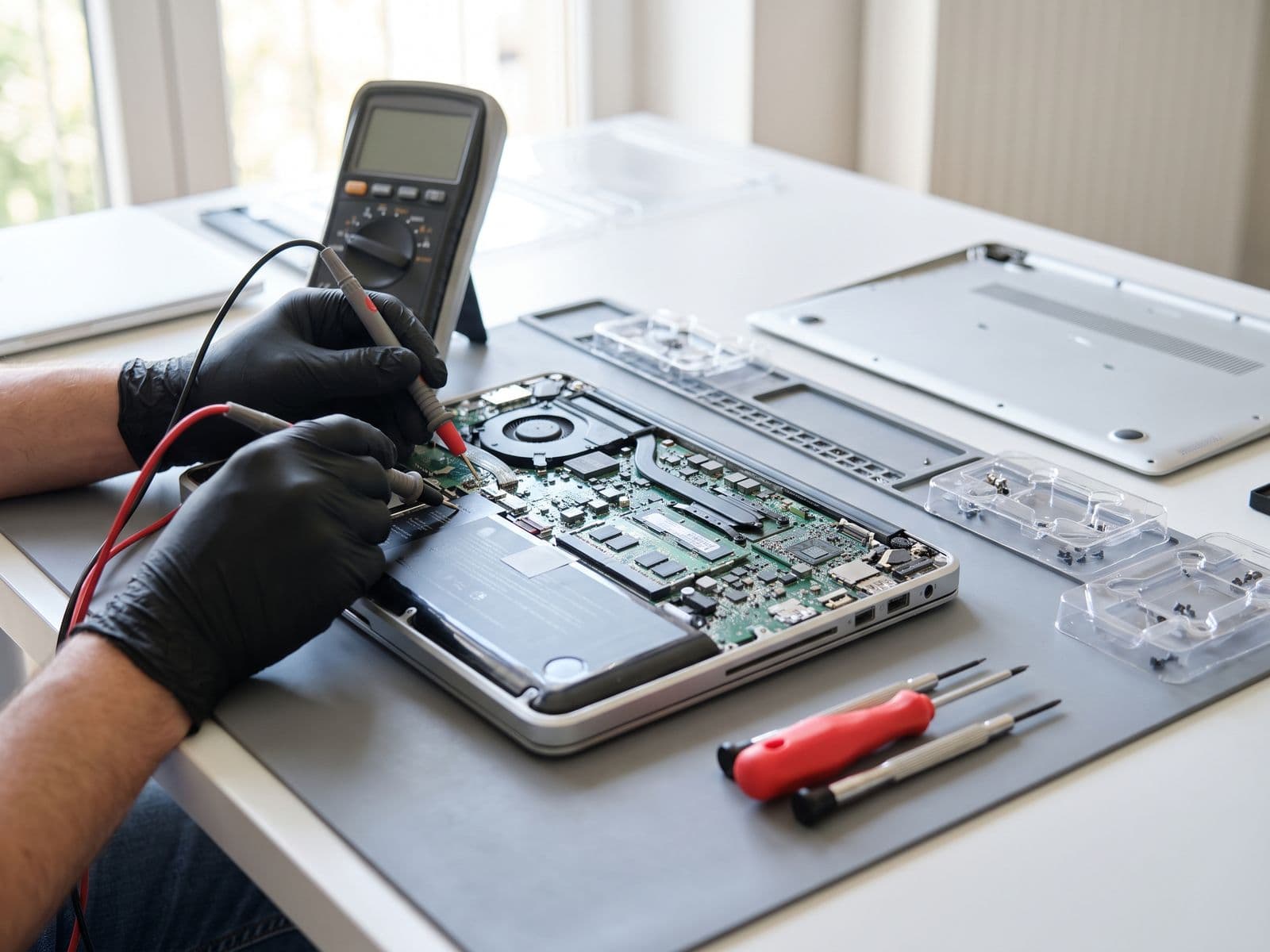
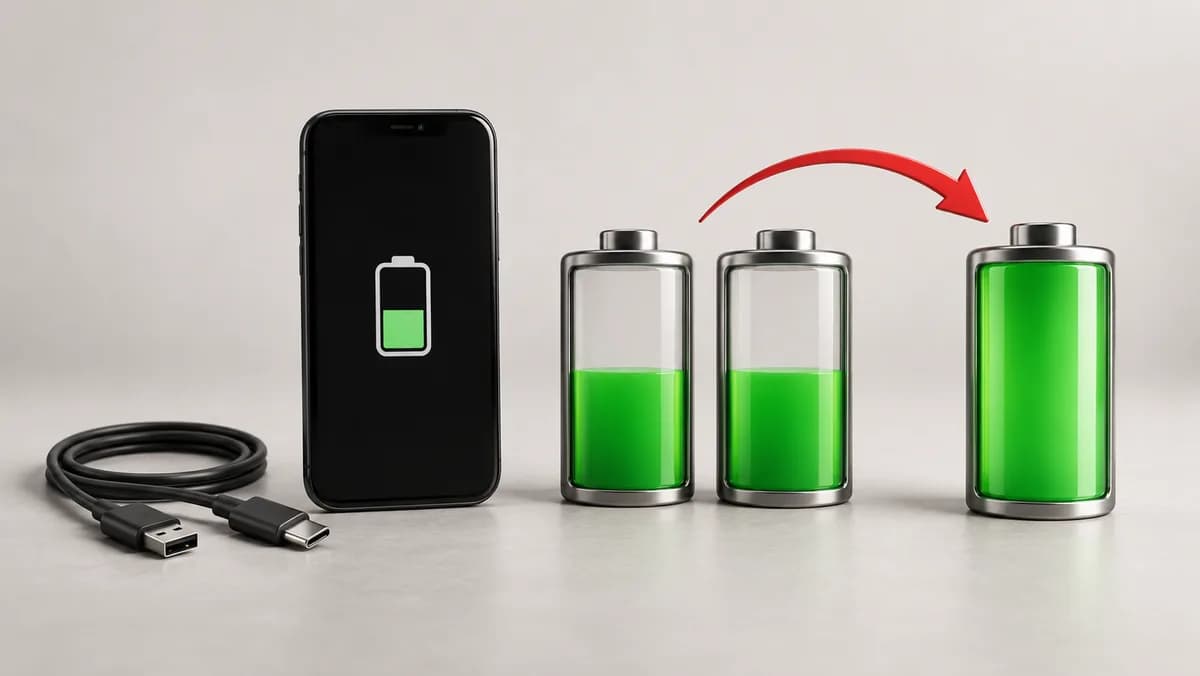
Bateri ialah punca paling biasa laptop pelajar bermasalah. Sebagai panduan umum, Windows boleh menjana laporan bateri yang membandingkan kapasiti reka bentuk dengan kapasiti penuh semasa (rujuk dokumentasi Microsoft atau pengeluar laptop anda untuk arahannya), dan sesetengah jenama menyediakan aplikasi kesihatan bateri sendiri. Pada Mac, semak Tetapan Sistem, bahagian Bateri. Kalau kapasiti jauh berkurang dan laptop cepat habis, pertimbangkan tukar bateri sebelum semester.
Tip untuk bateri sepanjang semester:
- Hidupkan pilihan pengecasan dioptimumkan jika ada.
- Elakkan mengecas di permukaan lembut atau dalam beg.
- Jangan biarkan laptop di dalam kereta yang panas.
Lihat julat kos tukar bateri di bahagian berikutnya atau di halaman baiki laptop.
4. Bersihkan dan optimumkan storan (kira-kira setengah jam)
Laptop dengan storan hampir penuh menjadi perlahan. Sasarkan ruang kosong yang selesa.
- Padam folder muat turun yang lama.
- Kosongkan tong kitar semula.
- Buang aplikasi yang tidak digunakan.
- Pindahkan video dan gambar besar ke awan atau cakera luaran.
- Gunakan alat pembersihan storan terbina dalam sistem pengendalian.
Kalau anda masih menggunakan cakera keras mekanikal, inilah masa memikirkan naik taraf ke SSD yang memberi perbezaan prestasi paling ketara.
5. Sediakan sandaran (kira-kira suku jam untuk tetapan awal)
Sediakan dua lapisan: sandaran awan automatik untuk dokumen dan tugasan, serta salinan kedua pada cakera luaran. Uji dengan memulihkan satu fail untuk memastikan sandaran sah. Jangan anggap sandaran berfungsi tanpa menyemaknya. Cara terperinci untuk setiap sistem ada dalam panduan sandaran peranti. Kami tidak boleh memulihkan fail yang hilang, jadi dua lapisan sandaran inilah jaminan sebenar anda.
6. Semakan keselamatan dan privasi (kira-kira setengah jam)
- Hidupkan kata laluan atau biometrik untuk log masuk.
- Hidupkan penyulitan cakera jika laptop menyokongnya.
- Semak perisian keselamatan dan tembok api.
- Gunakan pengurus kata laluan dan hidupkan pengesahan dua faktor pada akaun penting, terutama akaun e-mel universiti.
- Semak kebenaran aplikasi dan buang yang mencurigakan.
- Hidupkan fungsi menjejak peranti yang hilang.
Laptop yang hilang di kampus lebih menyakitkan jika data peribadi terdedah.
7. Prestasi (kira-kira suku jam)
- Matikan program permulaan yang tidak perlu.
- Semak pengurus tugas untuk program yang memakan sumber.
- Tetapkan pelan kuasa yang seimbang.
- Mulakan semula laptop dan uji masa but.
Kalau laptop masih perlahan selepas semua ini, punca mungkin perkakasan: storan lama, memori tidak mencukupi atau haba. Lihat pertimbangan naik taraf di bawah.
8. Pasang perisian penting (kira-kira suku jam)
Pastikan pelayar, suite pejabat, aplikasi persidangan video universiti, pembaca PDF dan perisian khusus kursus anda (contohnya perisian reka bentuk atau pengaturcaraan) dipasang dan dilesenkan. Log masuk ke portal pelajar dan uji akses. Sediakan juga akses ke pencetak kampus jika perlu.
Pertimbangan Khas untuk Pelajar di Malaysia
Persediaan musim tengkujuh (kira-kira November hingga Februari)
Hujan lebat dan kelembapan tinggi ialah ancaman sebenar untuk laptop.
- Simpan laptop dalam beg plastik kedap atau beg dengan penutup hujan.
- Jangan letakkan beg di lantai yang basah.
- Bawa kain kering kecil.
- Kalau laptop terkena air, matikan dan jangan cuba menghidupkan. Segera rujuk baiki laptop masuk air.
- Gunakan bahan penyerap kelembapan dalam beg jika beg disimpan di bilik lembap.
Cara menghantar laptop mengikut tempat anda belajar
- Kampus berhampiran Bandar Sunway dan Subang Jaya: bawa laptop sendiri ke G-06-28, Level 6, Block G, Sunway Geo Avenue, Jalan Lagoon Selatan, Bandar Sunway, 47500 Subang Jaya, Selangor. Kaunter dibuka Isnin–Jumaat, 9 pagi–6 petang; tiada perkhidmatan walk-in pada hujung minggu.
- Cyberjaya, Putrajaya, Bangi dan Kajang: hantar peranti anda melalui kurier kepada kami — kami hantar semula kepada anda secara percuma. Bungkus laptop dengan kemas dan hantar dari kolej kediaman atau rumah sewa anda; kami hantar semula selepas repair, tanpa sebarang caj.
- Sedang bercuti di kampung: dapatkan panduan membungkus daripada kami dahulu, kemudian poskan laptop ke Sunway.
Harga dan tawaran pelajar
Pelajar dengan ID sah membayar RM 80 untuk diagnosis laptop (laptop Windows atau MacBook), dan yuran itu tidak dikenakan jika anda meluluskan repair. Kos repair dicaj mengikut senarai harga biasa dan disahkan selepas laptop diperiksa. Yuran diagnosis biasa ialah RM 100 untuk laptop Windows dan RM 150 untuk MacBook. Lihat tawaran baiki laptop pelajar.
Jadual Penyelenggaraan Sepanjang Semester
| Bila | Apa dibuat |
|---|---|
| Minggu pertama | Siapkan lapan langkah di atas |
| Setiap dua minggu | Kemas kini perisian, semak sandaran, lap skrin dan papan kekunci |
| Setiap bulan | Tiup habuk dari lubang udara, semak storan dan bateri |
| Sebelum peperiksaan tengah semester | Uji laptop penuh, sandarkan semua kerja |
| Sebelum peperiksaan akhir | Semak bateri, pengecas dan perisian peperiksaan |
| Hujung semester | Arkibkan projek, bersihkan laptop, rancang repair jika perlu |
Bila Naik Taraf SSD, RAM atau Bateri Laptop Pelajar Berbaloi
Naik taraf boleh memanjangkan hayat laptop tanpa membeli yang baharu, tetapi ia bergantung pada model.
Tukar ke SSD
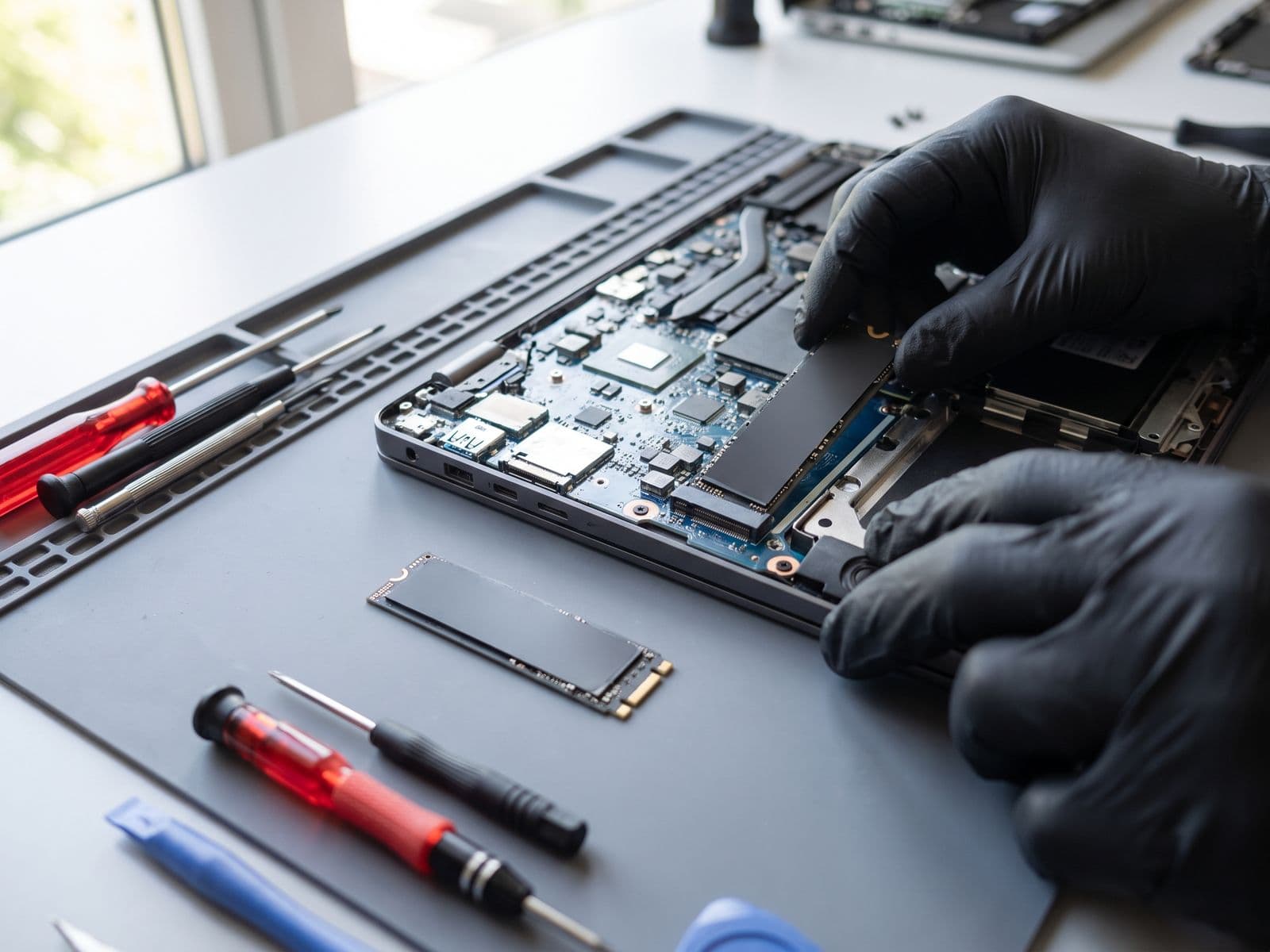
Kalau laptop anda masih menggunakan cakera keras mekanikal, SSD ialah naik taraf yang paling memberi kesan: permulaan lebih pantas, aplikasi terbuka lebih cepat dan laptop lebih responsif.
Tambah RAM
Kalau laptop anda kerap kehabisan memori semasa membuka banyak aplikasi, tambah RAM membantu, tetapi hanya pada model yang membenarkannya. Banyak laptop nipis terkini mempunyai RAM yang dipateri dan tidak boleh dinaik taraf.
Tukar bateri
Jika bateri sudah lemah tetapi laptop masih bagus, tukar bateri jauh lebih berbaloi daripada membeli laptop baharu.
Jadual naik taraf di bawah dijana terus daripada senarai harga TechFix; angka sebenar bergantung pada model dan disahkan semasa pemeriksaan.
| Naik taraf RAM laptop Windows | Harga |
|---|---|
| 8GB DDR4 RAM | Tambahan RM 149 |
| 16GB DDR4 RAM | Tambahan RM 249 |
| 32GB DDR4 RAM | Tambahan RM 499 |
| Naik taraf storan | Julat kos |
|---|---|
| SSD laptop Windows | RM 150 – RM 500 |
| SSD MacBook | RM 250 – RM 800 |
| Peranti | Julat kos tukar bateri |
|---|---|
| Laptop Windows | RM 200 – RM 500 |
| MacBook | RM 280 – RM 580 |
Repair dan naik taraf disertakan waranti 90 hari. Kalau kos naik taraf menghampiri harga laptop baharu yang setara, kami akan terus terang dan membiarkan anda memutuskan.
Kesilapan Biasa Pelajar Sebelum Semester
- Menangguhkan kemas kini sehingga minggu peperiksaan.
- Mengabaikan bateri yang merosot kerana "masih boleh guna".
- Menyimpan semua kerja pada satu peranti sahaja.
- Membeli pengecas murah yang tidak serasi.
- Menunggu skrin yang retak merebak sebelum membaiki.
Setiap satu daripada ini boleh dielakkan dengan sedikit perancangan pada awal semester.
Langkah Seterusnya
Jika senarai semak ini mendedahkan masalah yang di luar kemampuan anda, uruskannya sebelum kuliah pertama. Tulis jenama, model dan keputusan semakan anda (contohnya kapasiti bateri) dalam mesej WhatsApp ke 012-770 7120, atau tempah slot pemeriksaan. Kalau anda sedang menimbang SSD, SSD vs HDD: upgrade laptop menerangkan bezanya, dan fahami kiraan kitaran bateri membantu membaca laporan bateri.