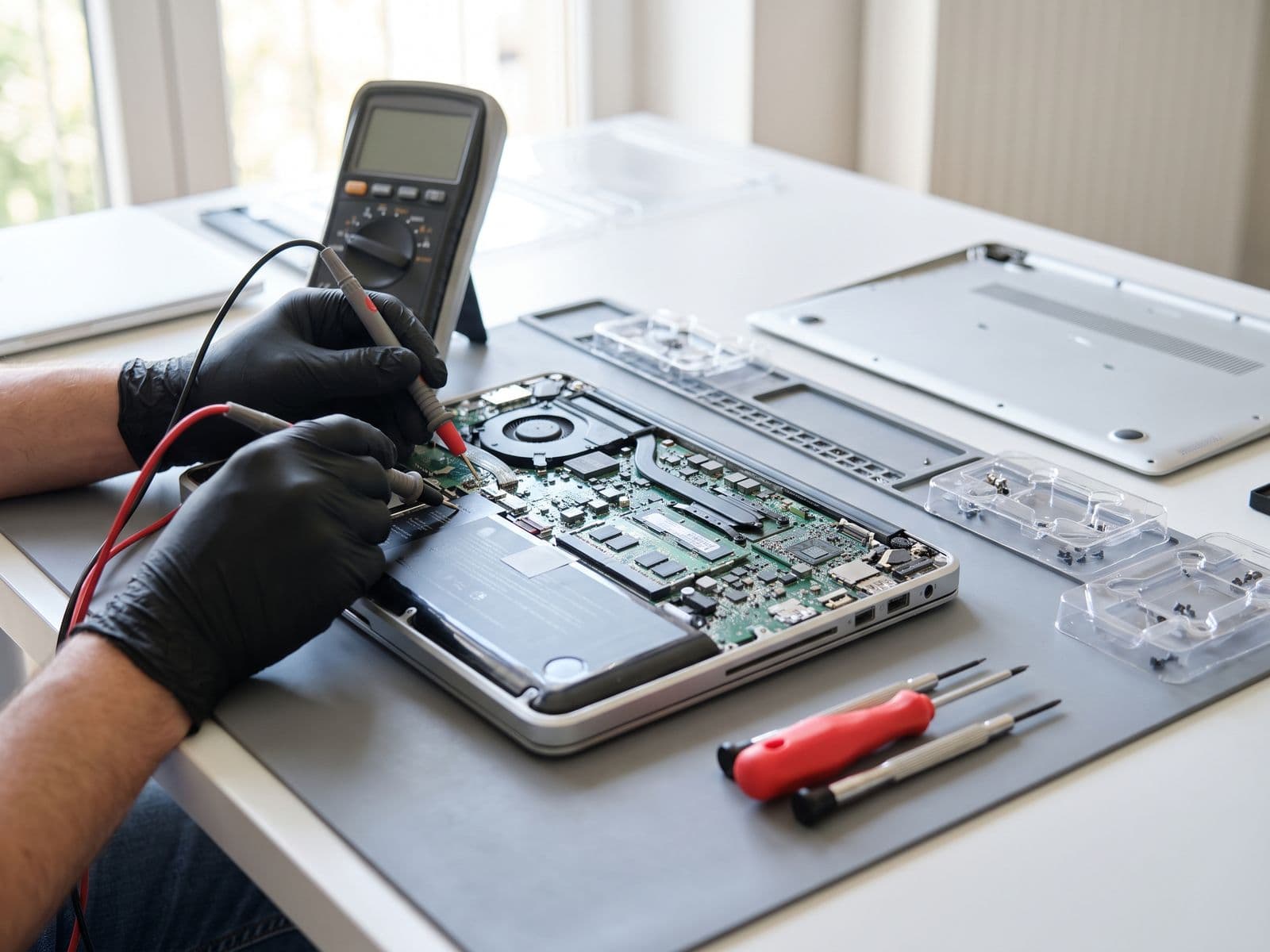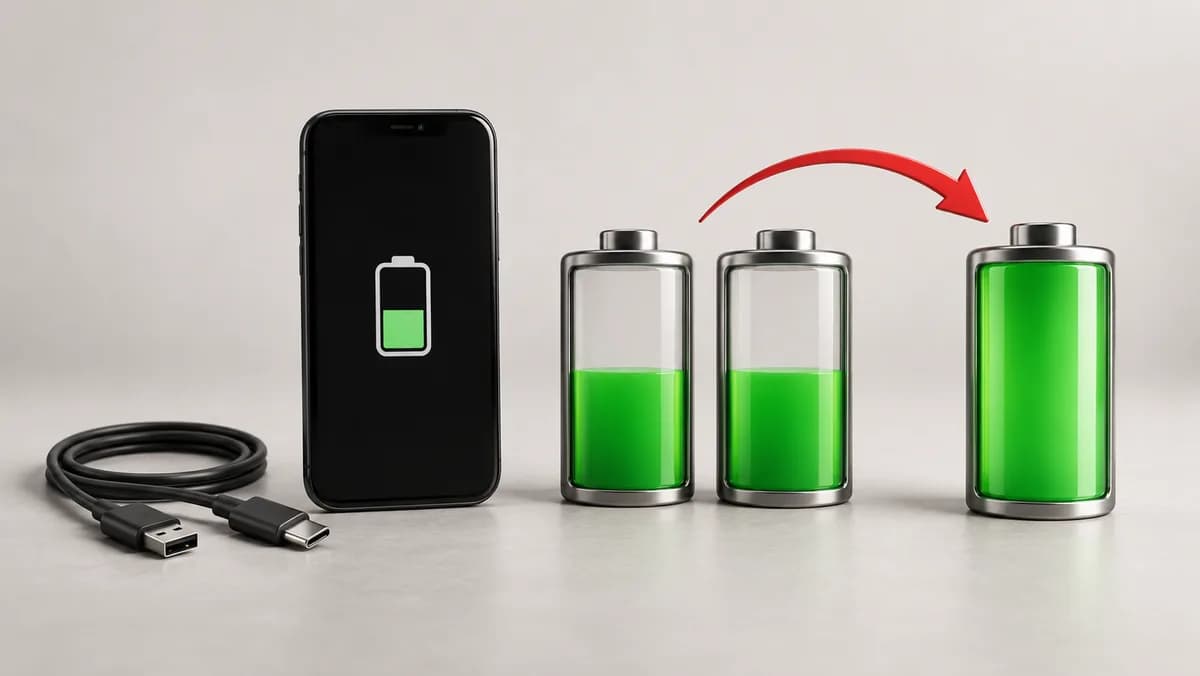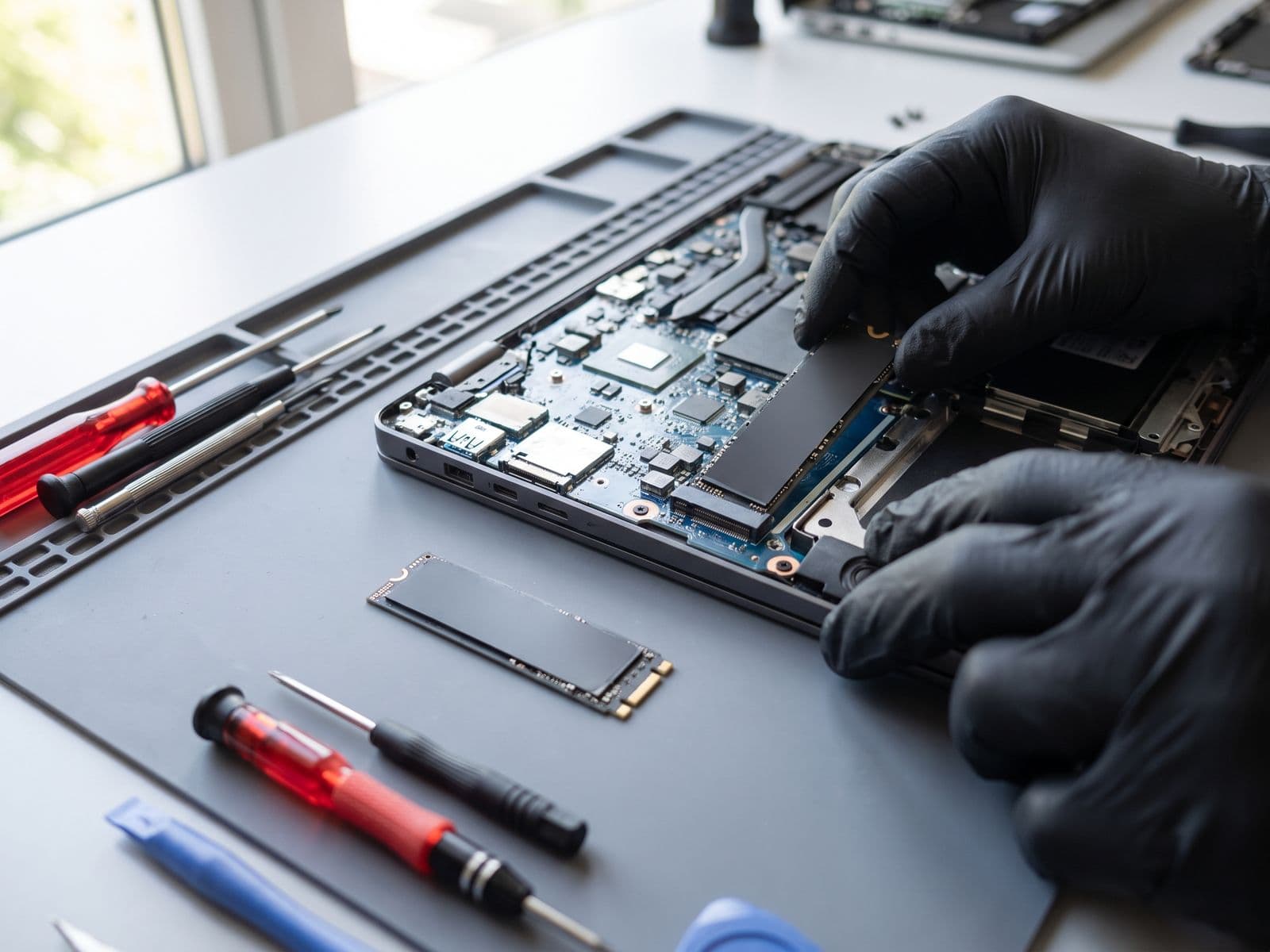

Masih guna cakera keras biasa? Tukar ke SSD ialah cara paling berkesan untuk lajukan laptop lembab. Panduan kelebihan, proses clone dan harga upgrade SSD.
Upgrade SSD: Cara Paling Berkesan Lajukan Laptop Lama
Laptop ambil masa lama untuk hidup? Pelayar buka perlahan? Fail Excel lambat disimpan? Sebelum anda berbelanja besar untuk laptop baharu, ada satu peningkatan mudah yang boleh membuat laptop lama terasa jauh lebih pantas: naik taraf ke SSD.
Ini bukan sekadar janji. Ia sains komputer yang mudah difahami, dan ia antara naik taraf yang paling berbaloi untuk laptop yang prosesor dan RAM-nya masih berfungsi dengan baik.
Kenapa Laptop Lama Menjadi Lembab?
Kebanyakan laptop lama menggunakan HDD (hard disk drive), iaitu cakera logam berputar yang membaca data dengan kepala pembaca. Teknologi ini sudah lama dan ada had yang nyata.
Apabila Windows atau macOS membesar melalui kemas kini demi kemas kini, keperluan kelajuan baca tulis meningkat. HDD lama tidak mampu mengejar keperluan semasa, lalu laptop terasa semakin lembab walaupun prosesor masih elok.
HDD vs SSD: Beza Yang Ketara
| Perkara | HDD (Lama) | SSD (Baharu) |
|---|---|---|
| Teknologi | Cakera logam berputar | Cip memori flash, tiada bahagian bergerak |
| Kelajuan baca | Jauh lebih perlahan | Beberapa kali ganda lebih laju |
| Masa hidupkan Windows | Lama | Jauh lebih singkat |
| Buka aplikasi | Menunggu | Hampir serta-merta |
| Ketahanan | Sensitif kepada gegaran dan jatuhan | Lebih tahan kerana tiada bahagian bergerak |
| Haba dan bunyi | Lebih panas dan berbunyi | Lebih sejuk dan senyap |
Dalam penggunaan harian, perbezaan ini sangat ketara, terutama semasa hidupkan laptop, buka banyak tab dan simpan fail besar.
Harga Upgrade SSD Laptop
Berikut harga naik taraf SSD daripada senarai harga TechFix. Harga terdiri daripada upah dan kloning, ditambah harga SSD mengikut kapasiti.
| Perkhidmatan | Harga |
|---|---|
| HP Laptops (Labor + Cloning) | RM 99 |
| Dell Laptops (Labor + Cloning) | RM 99 |
| Lenovo Laptops (Labor + Cloning) | RM 99 |
| ASUS Laptops (Labor + Cloning) | RM 99 |
| Acer Laptops (Labor + Cloning) | RM 99 |
| SSD 256GB SATA (Add-on) | + RM 199 |
| SSD 512GB SATA (Add-on) | + RM 299 |
| SSD 1TB NVMe (Add-on) | + RM 499 |
Harga akhir disahkan selepas semakan keserasian. Yuran diagnosis RM100 untuk laptop Windows, diketepikan jika anda teruskan pembaikan.
"Macam Mana Data Saya? Kena Pasang Semula Windows?"
Ini soalan yang paling kerap ditanya. Jawapannya: dalam kebanyakan kes tidak perlu pasang semula apa-apa.
Kami menggunakan kaedah kloning, iaitu menyalin kandungan HDD lama ke SSD baharu sebagaimana adanya:
- HDD lama dan SSD baharu disambung serentak ke peranti kloning.
- Perisian kloning menyalin Windows, fail peribadi, akaun, tetapan dan aplikasi.
- SSD baharu dipasang ke dalam laptop.
- Anda hidupkan laptop dan ia boleh terus digunakan dengan data seperti sediakala, cuma jauh lebih pantas.
Jika HDD lama sudah rosak atau ada sektor buruk, kloning mungkin tidak berjaya sepenuhnya. Dalam keadaan itu, juruteknik akan beritahu pilihan yang ada.
Adakah Laptop Lama Anda Masih Berbaloi Dinaik Taraf?
Bergantung pada prosesor dan RAM. Panduan mudah:
- Prosesor Core i5 generasi lama ke atas dengan RAM yang cukup: sangat berbaloi. SSD akan membuat laptop terasa jauh lebih moden.
- Core i3 atau Celeron dengan RAM kecil: SSD tetap membantu, tetapi pertimbangkan tambah RAM sekali untuk hasil lebih baik.
- Laptop yang sangat lama atau ada masalah lain: tanya juruteknik dahulu untuk penilaian.
Kos naik taraf SSD biasanya jauh lebih rendah daripada membeli laptop baharu, dan anda mengekalkan data serta persekitaran kerja yang sudah biasa.
Berapa Lama Prosesnya?
Masa kloning bergantung pada saiz data. Juruteknik akan beri anggaran semasa sebut harga, dan ramai pelanggan memilih meninggalkan laptop dan mengambilnya semula apabila siap.
Soalan Lazim Tentang Upgrade SSD
Boleh saya guna laptop semasa proses kloning? Tidak. Laptop perlu ditinggalkan sepanjang proses kloning dan pemasangan.
Apa jadi dengan HDD lama saya? HDD lama dikeluarkan dan boleh diserahkan semula kepada anda. Anda boleh gunakannya sebagai storan luar dengan bekas (enclosure), dan harga enclosure disahkan dalam sebut harga.
Adakah semua data dipindahkan sepenuhnya? Kloning menyalin sektor demi sektor, jadi fail, aplikasi dan tetapan dipindahkan. Jika ada sektor buruk pada cakera lama, juruteknik akan maklumkan.
Laptop saya ada dua slot storan. Boleh simpan HDD lama dan tambah SSD baharu? Boleh, dan ini pilihan yang sangat baik. Pasang SSD sebagai pemacu utama untuk Windows dan aplikasi, dan kekalkan HDD untuk fail besar seperti video dan foto.
SATA atau NVMe: Mana Sesuai Untuk Laptop Anda?
Selain SSD SATA biasa, laptop yang lebih baharu menyokong NVMe (slot M.2) yang jauh lebih laju.
| Jenis | Sesuai Untuk |
|---|---|
| HDD lama | Sudah ketinggalan, perlu diganti |
| SSD SATA | Kebanyakan laptop lama |
| NVMe SSD | Laptop baharu yang ada slot M.2 |
Jika laptop anda ada slot M.2 NVMe, peningkatan ke NVMe memberi perbezaan ketara untuk kerja seperti suntingan video, pangkalan data besar atau banyak aplikasi serentak. Harga NVMe sedikit lebih tinggi daripada SATA, tetapi masih jauh lebih jimat daripada membeli laptop baharu.
Peningkatan Lain Yang Boleh Dipertimbangkan
Jika laptop anda masih menggunakan RAM yang kecil, menambah RAM bersama SSD memberi kesan yang lebih ketara. Senarai harga kami juga ada pilihan naik taraf RAM untuk laptop. Tanya juruteknik kombinasi yang paling berbaloi untuk model anda.
Tip Mengekalkan Prestasi SSD
- Jangan penuhkan SSD sepenuhnya. SSD memerlukan ruang kosong untuk operasi dalaman. Kekalkan ruang kosong yang munasabah.
- Jangan defragment SSD. Defragment hanya untuk HDD dan memendekkan hayat SSD tanpa perlu.
- Pastikan TRIM aktif. Windows 10 dan 11 mengaktifkannya secara automatik.
- Simpan fail media besar pada HDD lama jika ada dua slot, dan simpan Windows serta aplikasi pada SSD.
Sebelum Menghantar Laptop Untuk Upgrade
Sediakan beberapa perkara supaya proses berjalan lancar. Sandarkan fail penting ke awan atau cakera luaran walaupun kloning biasanya selamat, kerana HDD yang sudah uzur kadangkala gagal semasa disalin. Kosongkan fail besar yang tidak diperlukan untuk memendekkan masa kloning. Catat kata laluan Windows atau matikan PIN jika boleh, dan bawa pengecas laptop.
Jika laptop anda menggunakan BitLocker atau penyulitan cakera, pastikan anda mempunyai kunci pemulihan sebelum menghantar. Beritahu juruteknik juga jika anda mahu menyimpan HDD lama sebagai storan tambahan. Dengan persediaan ini, naik taraf SSD biasanya antara kerja pembaikan yang paling mudah dan paling memuaskan.
Bila Upgrade SSD Tidak Cukup
Naik taraf SSD memberi perbezaan besar, tetapi ia bukan penyelesaian untuk semua masalah. Jika laptop anda lembab kerana RAM terlalu kecil, anda mungkin perlu menambah RAM juga. Jika ia panas dan kipas berbunyi kuat, servis penyejukan diperlukan. Jika bateri sudah lemah, penukaran bateri lebih sesuai. Dan jika prosesor sudah terlalu lama untuk menjalankan aplikasi yang anda perlukan, laptop baharu mungkin pilihan yang lebih wajar.
Sebab itu semakan keserasian dan diagnosis membantu. Juruteknik boleh menilai keadaan keseluruhan laptop dan memberitahu anda, dengan jujur, sama ada naik taraf SSD akan memberi nilai yang baik atau sama ada wang anda lebih baik dibelanjakan di tempat lain.
Untuk maklumat perkhidmatan, lihat halaman baiki laptop atau tempah slot.
Walk-in: TechFix Sunway Geo Avenue, G-06-28, Level 6, Block G, Sunway Geo Avenue, Jalan Lagoon Selatan, Bandar Sunway, 47500 Subang Jaya (Isnin–Jumaat, 9 pagi–6 petang; Sabtu dan Ahad tutup). WhatsApp 012-770 7120, telefon 017-355 5725, e-mel fix@techfix.my. Hantar peranti anda melalui kurier kepada kami — kami hantar semula kepada anda secara percuma. Pelanggan di tempat lain boleh hantar melalui pos atau kurier ke Sunway.