
Beza SSD dan HDD, jenis SATA, M.2 dan NVMe, saiz 2242 hingga 2280, cara semak keserasian dan anggaran kos naik taraf SSD laptop di TechFix.
SSD atau HDD: memahami perbezaan sebelum anda naik taraf storan laptop
Kalau laptop anda perlahan ketika boot, aplikasi lambat dibuka dan fail besar mengambil masa untuk disalin, storan ialah suspek pertama. Ramai pengguna masih menggunakan cakera keras tradisional (HDD) pada laptop yang dibeli beberapa tahun lalu. Menukarnya kepada SSD ialah antara naik taraf yang paling ketara kesannya.
Artikel ini menumpukan pada aspek teknikal yang sering menimbulkan kekeliruan: bagaimana HDD dan SSD berfungsi, apa beza SATA, M.2 dan NVMe, saiz M.2 yang perlu disemak, cara semak keserasian, dan bila naik taraf sendiri masuk akal berbanding menyerahkan kepada juruteknik. Untuk gambaran umum tentang manfaat naik taraf dan proses klon data, baca juga panduan naik taraf SSD laptop lama.
Bagaimana HDD berfungsi
HDD menyimpan data pada cakera logam yang berputar, dan kepala baca-tulis bergerak di atasnya seperti jarum. Setiap kali anda membuka fail, kepala itu mesti bergerak ke lokasi yang betul, dan di sinilah kelembapan berlaku. Ia juga terdedah kepada gegaran dan hentakan, dan bunyi klik atau berderak yang luar biasa biasanya petanda bermasalah.
Kelebihan HDD ialah kos setiap gigabait yang rendah. Kelemahannya ialah kelajuan, bunyi, penggunaan tenaga dan ketahanan terhadap hentakan.
Bagaimana SSD berfungsi
SSD tidak mempunyai bahagian bergerak. Data disimpan dalam cip memori kilat, jadi akses kepada data hampir serta-merta. Kesannya boleh dirasai terutamanya pada perkara harian: Windows boot lebih pantas, aplikasi terbuka hampir serta-merta, dan laptop tidak tersangkut ketika banyak proses berjalan di latar belakang.
SSD juga lebih senyap, lebih jimat tenaga dan tahan hentakan kerana tiada bahagian bergerak. Ini penting untuk laptop yang dibawa ke mana-mana.
Ada satu perkara yang ramai tidak sedar: SSD tidak menambah kuasa pemprosesan. Ia mengurangkan masa menunggu data. Jika CPU anda memang terlalu lemah, SSD tidak akan menjadikannya laju untuk kerja berat. Tetapi untuk laptop yang lambat terutamanya kerana HDD, perubahannya besar.
Jenis SSD yang anda akan temui
SSD SATA 2.5 inci
Bentuknya sama seperti HDD 2.5 inci laptop, jadi ia boleh terus menggantikan HDD lama pada slot yang sama. Ini pilihan paling mudah untuk laptop lama yang tiada slot M.2. Kelajuannya jauh melebihi HDD, walaupun di bawah NVMe.
M.2 SATA
Bentuk kad kecil yang dipasang terus pada papan induk. Kelajuannya setara SSD SATA 2.5 inci kerana menggunakan antara muka SATA yang sama. Jangan keliru: tidak semua SSD M.2 ialah NVMe.
M.2 NVMe (PCIe)
Antara muka paling pantas yang biasa ada pada laptop moden. Ia menggunakan lorong PCIe, jadi kelajuan baca dan tulis jauh lebih tinggi. Namun, laptop anda mesti menyokong NVMe. Memasang SSD NVMe pada slot M.2 yang hanya menyokong SATA tidak akan berfungsi.
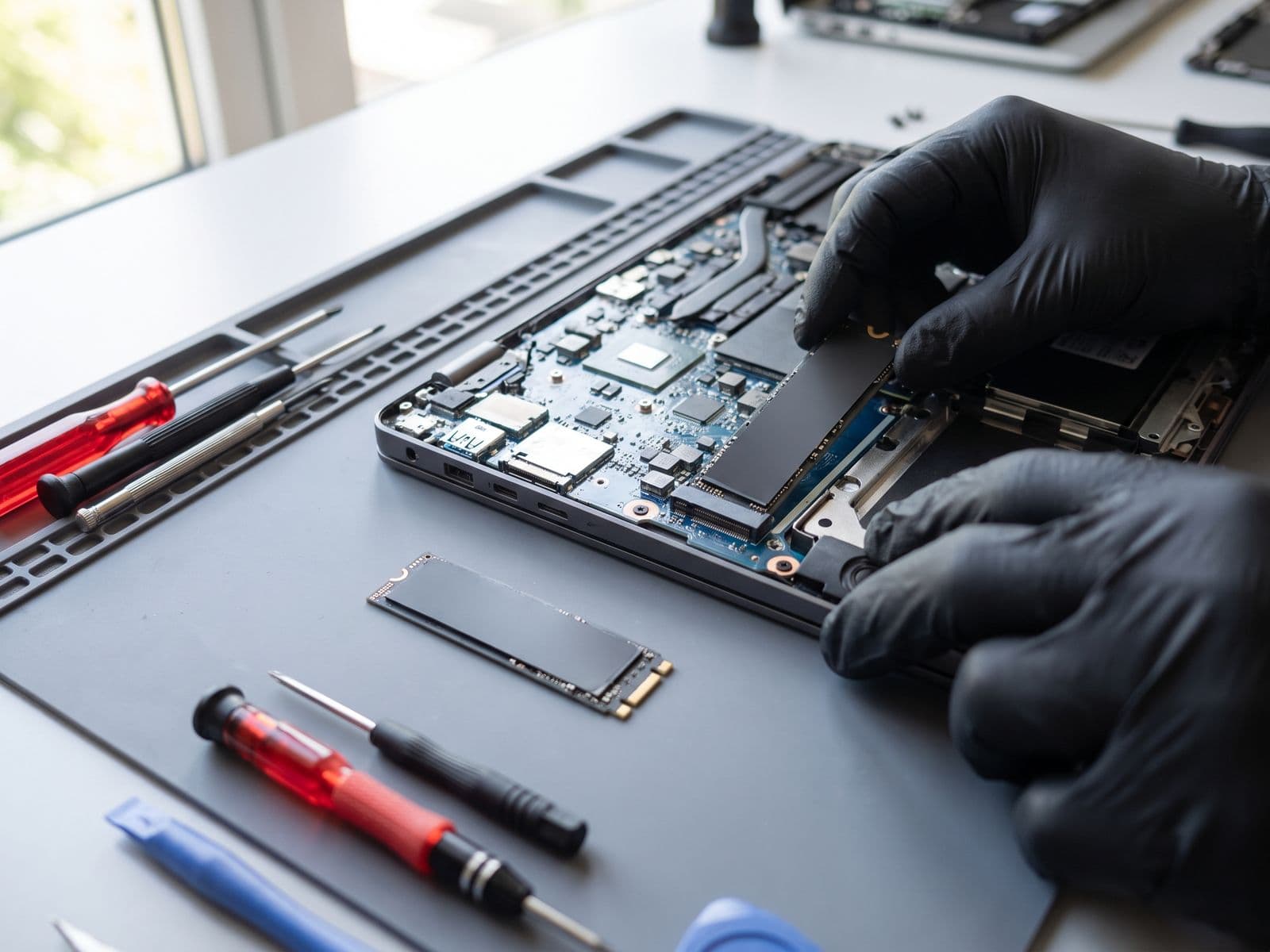
Saiz M.2: 2242, 2260 dan 2280
Nombor ini menunjukkan lebar dan panjang kad dalam milimeter. Yang paling biasa ialah 2280. Laptop nipis dan sesetengah model kecil mungkin menggunakan 2242 atau 2230. Jika anda membeli saiz yang salah, ia tidak muat pada skru pemasangan. Periksa spesifikasi laptop atau buka penutup bawah untuk melihat saiz kad sedia ada sebelum membeli.
Semak keserasian sebelum membeli
Laptop Windows
- Cari nombor model tepat pada pelekat di bawah laptop.
- Semak spesifikasi rasmi model itu: adakah ia mempunyai slot 2.5 inci, slot M.2, atau kedua-duanya? Adakah M.2 menyokong SATA, NVMe atau kedua-duanya?
- Di Pengurus Tugas, tab Prestasi, lihat jenis cakera semasa: HDD atau SSD.
- Semak kapasiti sebenar yang anda perlukan, bukan sekadar yang paling besar. Lihat berapa ruang yang anda guna sekarang dan tambah ruang untuk pertumbuhan.
- Tanya juruteknik jika model anda mempunyai had seperti sekatan BIOS atau penutup yang tidak mudah dibuka.
MacBook
Keserasian MacBook sangat bergantung pada generasi. Sesetengah MacBook lama mempunyai SSD yang boleh ditukar dengan modul khusus, manakala storan model terkini dipateri pada papan induk dan tidak boleh dinaik taraf. Jangan beli SSD sebelum mengesahkan model dan tahun MacBook anda. Bagi kerja MacBook, yuran diagnosis ialah RM 150, dikecualikan jika anda teruskan repair.
Anggaran kos naik taraf SSD di TechFix
Jadual ini diambil terus daripada senarai harga TechFix:
| Komponen dan upah naik taraf | Harga |
|---|---|
| Upah naik taraf SSD laptop Dell (termasuk klon data) | RM 99 |
| Upah naik taraf SSD laptop Lenovo (termasuk klon data) | RM 99 |
| Upah naik taraf SSD laptop ASUS (termasuk klon data) | RM 99 |
| SSD 256GB SATA (alat ganti) | Tambah RM 199 |
| SSD 512GB SATA (alat ganti) | Tambah RM 299 |
| SSD 1TB NVMe (alat ganti) | Tambah RM 499 |
Jumlah keseluruhan ialah upah ditambah harga SSD yang anda pilih. Untuk laptop jenama lain, model NVMe khusus atau kapasiti yang tiada dalam senarai, harga disahkan selepas diagnosis. Julat am naik taraf SSD untuk laptop Windows ialah RM 150 – RM 500.
Apa yang berlaku semasa naik taraf
- Semakan keserasian. Juruteknik mengesahkan jenis slot dan antara muka.
- Klon data. Kandungan cakera lama disalin ke SSD baharu supaya Windows, aplikasi dan fail anda kekal.
- Pemasangan. Cakera lama dikeluarkan dan SSD dipasang dengan betul.
- Pengesahan. Kami pastikan laptop boot dengan sempurna dan cakera dikenali.
- Pembersihan (pilihan). Sementara laptop dibuka, kipas dan sirip boleh dibersihkan.
Kalau cakera lama sudah rosak teruk, klon boleh gagal kerana sektor yang tidak boleh dibaca. TechFix tidak menyediakan perkhidmatan pemulihan data. Sebab itu anda patut buat salinan fail penting dari sekarang, sebelum HDD anda gagal sepenuhnya.
Memilih kapasiti yang tepat
Ramai bertanya: berapa besar SSD yang perlu dibeli? Jawapan bergantung pada cara anda menggunakan laptop.
- Kerja pejabat dan pelajar. Kapasiti sederhana biasanya cukup jika fail besar disimpan di awan atau cakera luar.
- Kerja kreatif, video atau reka bentuk. Pilih kapasiti lebih besar kerana fail projek cepat memenuhi ruang.
- Permainan. Permainan moden menggunakan ruang yang besar. Jika anda bermain beberapa permainan, kapasiti besar mengelakkan pemasangan semula berulang.
Satu peraturan praktikal: lihat ruang yang anda guna sekarang, tambah jangkaan pertumbuhan, dan jangan isi SSD sehingga penuh. SSD yang hampir penuh menjadi lebih perlahan dan haus lebih cepat.
Tanda HDD anda hampir gagal
- Bunyi klik berulang atau bunyi mesin berputar yang luar biasa.
- Fail tidak boleh dibuka atau rosak tanpa sebab.
- Windows tersekat dengan cakera 100 peratus digunakan walaupun tiada program berat.
- Skrin biru atau ralat semasa boot.
- Fail yang disalin lambat dan sering tersekat.
Jika anda nampak tanda ini, buat salinan segera dan jangan tunggu.
Naik taraf sendiri atau guna juruteknik?
Naik taraf sendiri munasabah jika
- Laptop anda mudah dibuka dan anda pernah membuka komputer sebelum ini.
- Anda sudah mengesahkan jenis dan saiz slot.
- Anda ada alat yang betul dan tahu langkah keselamatan elektrostatik.
- Anda bersedia memasang semula Windows atau mengklon sendiri.
Guna juruteknik jika
- Laptop nipis dengan penutup melekat atau kabel pita yang mudah patah.
- Anda tidak pasti tentang jenis SSD yang serasi.
- Anda mahu data dan tetapan dipindahkan tanpa memasang semula apa-apa.
- Laptop masih dalam waranti dan anda takut menjejaskannya.
- Anda mahu pembersihan dalaman dibuat sekali.
Untuk perkhidmatan lengkap, lihat halaman baiki laptop. Kerja naik taraf disertakan waranti 90 hari, dan anda bayar semasa mengambil laptop tanpa deposit.
Naik taraf SSD dibuat di pusat walk-in kami di Sunway Geo Avenue, Bandar Sunway (Isnin–Jumaat, 9 pagi–6 petang). Sebelum datang, semak berapa gigabait yang sedang anda guna supaya kapasiti SSD baharu boleh dipilih dengan tepat. Hantar peranti anda melalui kurier kepada kami — kami hantar semula kepada anda secara percuma. Dari negeri lain, hantar melalui kurier atau pos.
Tempah naik taraf SSD atau semak harga repair laptop.