
Laptop yang dimulakan semula atau ditutup sendiri biasanya kerana terlalu panas, bateri atau charger lemah, atau masalah driver. Semak Event Viewer.
Laptop yang asyik restart atau tutup sendiri biasanya berpunca daripada terlalu panas, bateri atau charger lemah, kerosakan Windows atau driver, atau RAM dan storan yang semakin rosak. Event Viewer selalunya menunjukkan puncanya. Jika laptop mati tiba-tiba tanpa amaran, haba dan kuasa ialah perkara pertama untuk disemak.
Panduan ini bermula dengan semakan paling cepat hingga jawapan perkakasan.
Kenapa laptop asyik restart?
Restart berlaku apabila laptop crash, terlalu panas atau hilang kuasa.
| Punca | Apa yang anda perhatikan | Siapa yang membetulkan |
|---|---|---|
| Terlalu panas (thermal shutdown) | Bahagian bawah panas, kipas bising, mati semasa beban berat | Pembersihan, servis haba |
| Bateri lemah atau charger longgar | Mati semasa dicabut atau apabila kabel digerakkan | Baiki bateri atau port pengecas |
| Windows ditetapkan restart semasa kegagalan | Restart terus selepas crash | Anda |
| Update atau driver bermasalah | Bermula selepas update atau perisian baharu | Anda |
| RAM atau SSD semakin rosak | Restart rawak, beku, ralat | Naik taraf atau baiki perkakasan |
| Kerosakan board atau kuasa | Restart rawak walaupun sejuk, semasa dicas dan semasa guna bateri | Pembaikan board |
Semak sama ada terlalu panas
Laptop mematikan diri untuk melindungi pemproses apabila suhu terlalu tinggi.
- Rasa bahagian bawah dan dengar kipas. Jika sangat panas dan bising sebelum mati, haba berkemungkinan punca.
- Guna laptop di permukaan keras dan rata, bukan katil atau sofa. Pastikan ventilasi tidak tertutup.
- Jangan halang udara masuk di bawah atau udara keluar di tepi atau belakang.
- Restart semasa bermain permainan, panggilan video atau mengedit, tetapi tidak semasa laptop rehat, menunjukkan masalah penyejukan.
Habuk dan thermal paste yang kering ialah punca biasa selepas beberapa tahun. Servis thermal overhaul laptop kami meliputi pembersihan dan pembaikan penyejukan.
Semak bateri dan charger
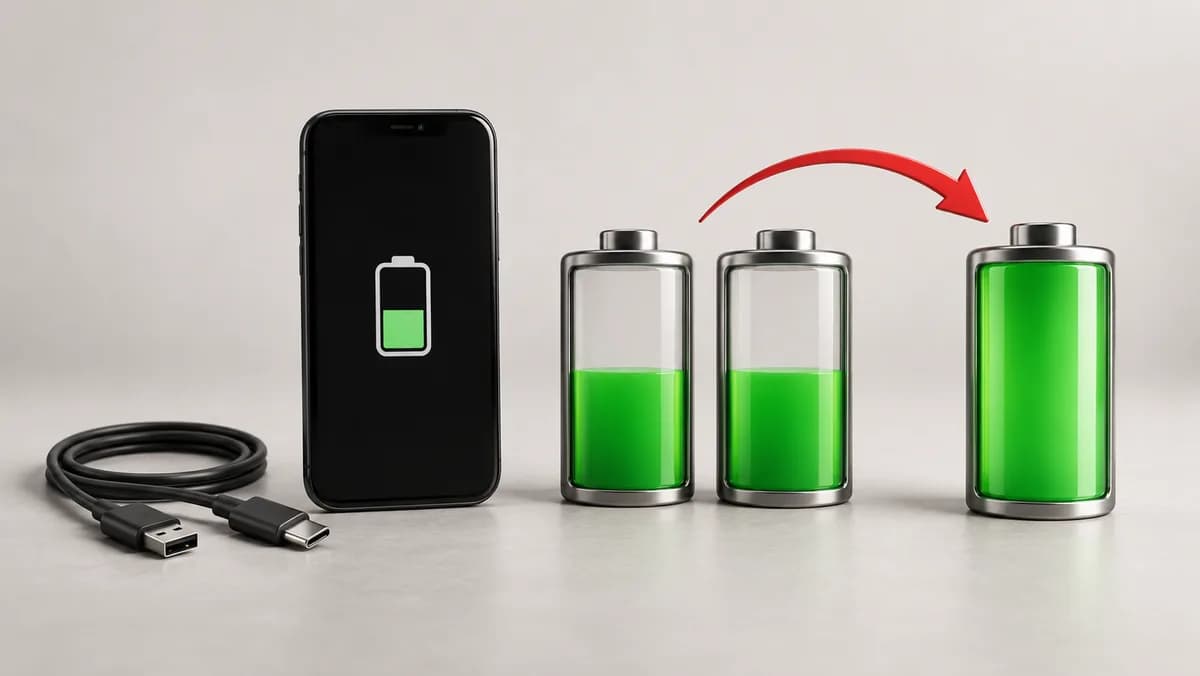
Cuba laptop dengan charger sahaja, kemudian dengan bateri sahaja. Jika ia restart apabila kabel pengecas digerakkan, port pengecas mungkin longgar. Jika ia mati pada bateri walaupun peratusan tinggi tetapi stabil dengan charger, bateri sudah lemah. Baca bateri laptop cepat habis untuk semak kesihatan bateri, dan guna charger yang sepadan dengan laptop sahaja. Charger murah atau salah boleh menyebabkan masalah. Port yang rosak ialah kerja baiki port pengecas, dan sel yang aus ialah kerja tukar bateri. Bateri kembung ialah isu keselamatan, jadi baca dahulu apa perlu buat jika bateri laptop kembung.
Hentikan Windows restart secara automatik
Jika Windows restart serta-merta apabila crash, anda tidak sempat melihat ralatnya. Untuk membacanya:
- Buka Settings > System > About dan pilih Advanced system settings.
- Di bawah bahagian Startup & Recovery, pilih Settings.
- Nyahtanda Automatically restart dan pilih OK.
Crash seterusnya akan meninggalkan skrin biru dengan kod henti. Baca punca dan cara baiki skrin biru Windows untuk cara membacanya.
Baca Event Viewer untuk Kernel-Power 41
- Klik kanan Start dan buka Event Viewer.
- Pergi ke Windows Logs > System.
- Cari acara Critical daripada Kernel-Power dengan Event ID 41, pada waktu laptop mati.
Kernel-Power 41 bermakna Windows tidak ditutup dengan bersih. Ia merekod bahawa kuasa hilang atau sistem gagal, bukan puncanya. Lihat amaran sejurus sebelumnya. Ralat disk, WHEA-Logger atau driver menunjuk kepada perkakasan atau driver. Kod bug check sifar selalunya menunjuk kepada kehilangan kuasa atau penutupan akibat haba.
Driver, update dan Windows
Jika restart bermula selepas update atau perisian baharu, buang kemas kini itu di Settings > Windows Update > Update history, atau buang perisian baharu. Kemas kini driver grafik dan chipset daripada pengeluar laptop. Pemasangan Windows yang rosak boleh restart secara rawak, dan pasang semula Windows ialah pembetulannya. Buat sandaran dahulu, kerana install semula memadam drive.
Perkara selamat untuk dicuba di rumah
Cabut semua peranti USB, drive luaran dan dock, kemudian guna laptop seketika, kerana aksesori yang rosak boleh mencetuskan restart. Buka Terminal (Admin) dan jalankan sfc /scannow untuk semak fail sistem Windows, dan pasang update yang menunggu di Settings > Windows Update. Pastikan ventilasi bebas dan laptop berada di permukaan keras. Jika ia masih restart, catat corak di atas dan teruskan ke semakan perkakasan.
RAM atau SSD semakin rosak
Restart rawak disertai beku, ralat fail atau skrin biru boleh datang daripada memori buruk atau drive yang semakin rosak. Windows Memory Diagnostic (cari dalam Start) menguji RAM. Jika ujian menunjukkan ralat, penggantian diperlukan. Lihat naik taraf RAM dan naik taraf SSD. Jika laptop restart rawak walaupun sejuk dan sihat semasa dicas dan semasa guna bateri, mainboard atau litar kuasanya mungkin bermasalah, dan itu urusan baiki motherboard.
Triaj pantas mengikut corak
Corak bila ia berlaku menunjuk kepada puncanya:
- Hanya semasa guna berat, kipas panas: penyejukan.
- Semasa dicabut, atau apabila kabel bergerak: bateri atau port pengecas.
- Terus selepas update Windows atau driver baharu: perisian, jadi undurkan kemas kini atau driver.
- Rawak semasa rehat, disertai beku atau ralat fail: memori, storan atau board.
- Kilat biru sekejap, kemudian restart: matikan restart automatik supaya anda boleh baca kod henti.
Catat apa yang anda buat dan bila ia berlaku. Ini menjimatkan masa semasa diagnosis.
Bila perlu bawa ke kedai
Bawa laptop ke kami jika:
- ia mati semasa panas, atau kipas bising dan bahagian bawah sangat panas;
- ia restart apabila charger digerakkan, atau hanya hidup dengan charger;
- Event Viewer menunjukkan Kernel-Power 41 berulang tanpa punca perisian yang jelas;
- ujian memori atau drive menunjukkan ralat;
- restart berterusan selepas driver dan update dibersihkan.
Anda boleh tempah dalam talian, baca dasar yuran, atau WhatsApp 012-770 7120. Kami buka Isnin hingga Jumaat, 9 pagi hingga 6 petang. Anda boleh walk-in atau hantar laptop melalui kurier, dan kami kurier semula secara percuma. TechFix membekalkan semua alat ganti, dan tidak menawarkan pemulihan data, jadi sandarkan fail dahulu. Lihat halaman baiki laptop Windows kami untuk servis penuh.