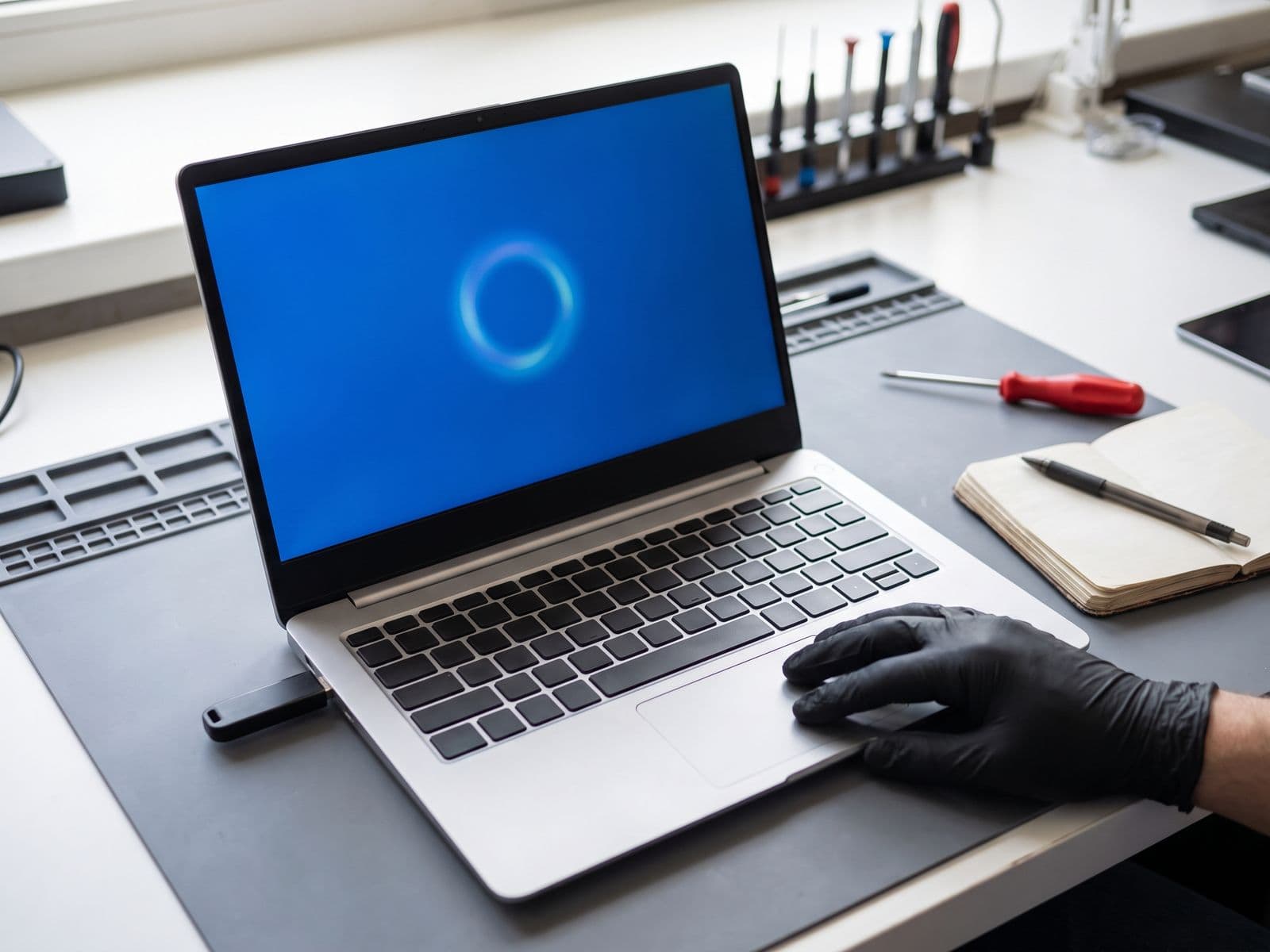

Skrin biru bermakna Windows berdepan ralat yang tidak dapat dipulihkan. Catat stop code, batalkan perubahan terkini, kemudian semak driver, RAM dan SSD.
Skrin biru Windows (BSOD) bermakna Windows berdepan ralat yang tidak selamat diteruskan, jadi ia berhenti lalu mulakan semula. Satu skrin biru selepas kemas kini atau pemasangan pemacu selalunya masalah software yang boleh dibatalkan. Skrin biru berulang dengan stop code berbeza biasanya menunjukkan RAM rosak, SSD rosak atau haba berlebihan.
Nota: sesetengah versi terbaru Windows 11 memaparkan maklumat ralat yang sama pada skrin hitam, bukan biru. Semua langkah dalam panduan ini terpakai untuk kedua-duanya.
Apa yang skrin biru cuba beritahu?
Skrin memaparkan stop code dalam huruf besar (contohnya MEMORY_MANAGEMENT atau CRITICAL_PROCESS_DIED), dan selalunya kod QR yang membuka laman bantuan Microsoft untuk kod tersebut. Ambil gambar skrin guna telefon sebelum laptop dimulakan semula, kerana stop code ialah petunjuk terbaik.
| Stop code | Biasanya menunjukkan |
|---|---|
MEMORY_MANAGEMENT | RAM rosak, atau kadangkala driver |
INACCESSIBLE_BOOT_DEVICE | Masalah SSD atau cakera keras, tetapan storan berubah, atau kemas kini bermasalah |
KERNEL_DATA_INPAGE_ERROR | Cakera rosak, kabel atau sambungan bermasalah |
CRITICAL_PROCESS_DIED | Fail sistem rosak, driver atau cakera bermasalah |
DRIVER_IRQL_NOT_LESS_OR_EQUAL / SYSTEM_SERVICE_EXCEPTION | Driver atau software yang baru berubah |
WHEA_UNCORRECTABLE_ERROR / CLOCK_WATCHDOG_TIMEOUT | Perkakasan: pemproses, memori, haba berlebihan atau motherboard |
Stop code ialah petunjuk, bukan keputusan muktamad. Kod yang sama boleh berpunca daripada software pada satu laptop dan perkakasan pada laptop lain.
Punca biasa skrin biru
- Driver baru atau rosak (grafik, Wi-Fi, storan, touchpad).
- Update Windows atau pemasangan software terkini.
- RAM rosak atau modul memori longgar.
- SSD atau cakera keras rosak, sehingga Windows tidak dapat membaca sebahagian failnya.
- Haba berlebihan akibat habuk, thermal paste kering atau kipas tersekat.
- Fail sistem rosak selepas bekalan elektrik terputus atau kemas kini terganggu.
- Kerosakan motherboard, yang paling jarang tetapi paling sukar diabaikan.
Langkah 1: Batalkan perubahan terkini
Jika skrin biru bermula selepas sesuatu yang spesifik, batalkan perkara itu dahulu.
- Cabut pemacu USB, dock, pencetak dan peranti tambahan, kemudian mulakan semula.
- Jika anda boleh sampai ke desktop, buka Settings > Windows Update > Update history > Uninstall updates dan buang kemas kini terkini.
- Nyahpasang program atau pemacu yang dipasang sebelum skrin biru bermula.
- Jika pemacu disyaki, buka Device Manager, klik kanan peranti, pilih Properties > Driver > Roll Back Driver (jika butang tersedia).
Langkah 2: Mulakan Safe Mode jika Windows tidak dapat dibuka
Safe Mode memuatkan Windows dengan pemacu asas sahaja. Ia cara yang baik untuk bezakan masalah driver daripada masalah perkakasan.
- Mulakan semula laptop. Apabila skrin log masuk atau logo Windows muncul, tekan butang kuasa sehingga mati. Ulang dua atau tiga kali sehingga Windows memaparkan Automatic Repair.
- Pilih Advanced options > Troubleshoot > Advanced options > Startup Settings > Restart.
- Tekan 4 (atau F4) untuk Safe Mode, atau 5 untuk Safe Mode berserta rangkaian.
Jika laptop stabil dalam Safe Mode tetapi ranap dalam mod biasa, punca paling mungkin pemacu atau program permulaan. Jika masih skrin biru dalam Safe Mode, syaki perkakasan.
Langkah 3: Baiki fail sistem
Dari Safe Mode atau desktop, buka Command Prompt sebagai administrator dan jalankan dua arahan ini satu demi satu. Tunggu setiap satu siap.
sfc /scannow
DISM /Online /Cleanup-Image /RestoreHealth
sfc menyemak fail sistem Windows dan membaiki apa yang boleh. DISM membaiki component store Windows yang diperlukan oleh sfc. Jalankan sfc /scannow sekali lagi selepas DISM siap, kemudian mulakan semula.
Langkah 4: Uji memori dan cakera
Masalah memori dan storan menyebabkan banyak skrin biru berulang.
- Tekan Windows + R, taip
mdsched.exedan tekan Enter. Pilih Restart now. Windows menguji RAM semasa dimulakan semula dan menunjukkan keputusan selepas anda log masuk. Ralat di sini bermakna RAM, atau kadangkala slotnya, bermasalah. - Buka Command Prompt sebagai administrator dan jalankan
chkdsk C: /scanuntuk semak ralat sistem fail. Alat kesihatan cakera daripada pengeluar cakera memberi gambaran yang lebih lengkap untuk SSD. - Fail lambat dibuka, laptop beku, fail gagal disalin atau cakera hilang sekejap-sekejap ialah tanda cakera rosak. Buat salinan sandaran sekarang. Cakera yang rosak boleh bertambah teruk setiap kali digunakan.
Langkah 5: Baca sejarah ranap
Windows merekod setiap ranap.
- Taip Reliability dalam menu Start dan buka View reliability history untuk melihat garis masa ranap serta perubahan sebelum ia berlaku.
- Buka Event Viewer > Windows Logs > System dan cari entri Critical pada masa ranap.
Jika nama pemacu atau fail yang sama muncul berulang, di situlah puncanya. Jika entri bertaburan, perkakasan lebih berkemungkinan.
Masalah software atau kerosakan perkakasan?
| Tanda | Kemungkinan |
|---|---|
Bermula selepas kemas kini atau pemasangan, okey dalam Safe Mode, sfc/DISM jumpa dan baiki masalah | Software: rollback atau pasang semula Windows |
| Stop code berbeza setiap kali, ujian RAM tunjuk ralat | Perkakasan: RAM |
INACCESSIBLE_BOOT_DEVICE, lambat, beku, cakera hilang dalam BIOS | Perkakasan: SSD |
| Ranap ketika panas, kipas bising, mati sendiri | Haba: servis haba |
| Ranap rawak walaupun dalam Safe Mode, selepas terjatuh atau terkena cecair | Mungkin kerosakan motherboard |
Jika Windows sendiri rosak dan ujian perkakasan lulus, pasang semula bersih ialah pembaikan yang boleh diharap. Install semula Windows untuk laptop berharga tetap RM 100 untuk pasang semula biasa. Install semula memadam cakera, jadi buat salinan sandaran dahulu. TechFix tidak menawarkan pemulihan data.
Jika skrin menjadi hitam selepas log masuk pula, baca skrin hitam kursor selepas log masuk. Jika laptop langsung tidak boleh boot, baca ralat no bootable device.
Bila patut bawa ke kedai
Bawa laptop jika skrin biru berulang selepas Safe Mode, sfc/DISM dan rollback driver, jika ujian RAM tunjuk ralat, jika cakera lambat atau hilang, atau jika ia ranap ketika panas. Juruteknik kami uji perkakasan dahulu dan beri sebut harga sebelum sebarang repair. Diagnosis untuk laptop dan desktop Windows ialah RM 100, dan yuran ini diketepikan apabila anda meluluskan repair. Baca dasar yuran untuk butiran. Tiada servis ambil (pickup) percuma: anda hantar laptop melalui kurier atau datang sendiri (walk-in), dan kami kurier semula secara percuma.
Lihat repair laptop Windows dan baiki laptop, kemudian tempah diagnosis atau WhatsApp 012-770 7120. Waktu operasi Isnin hingga Jumaat, 9 pagi hingga 6 petang.