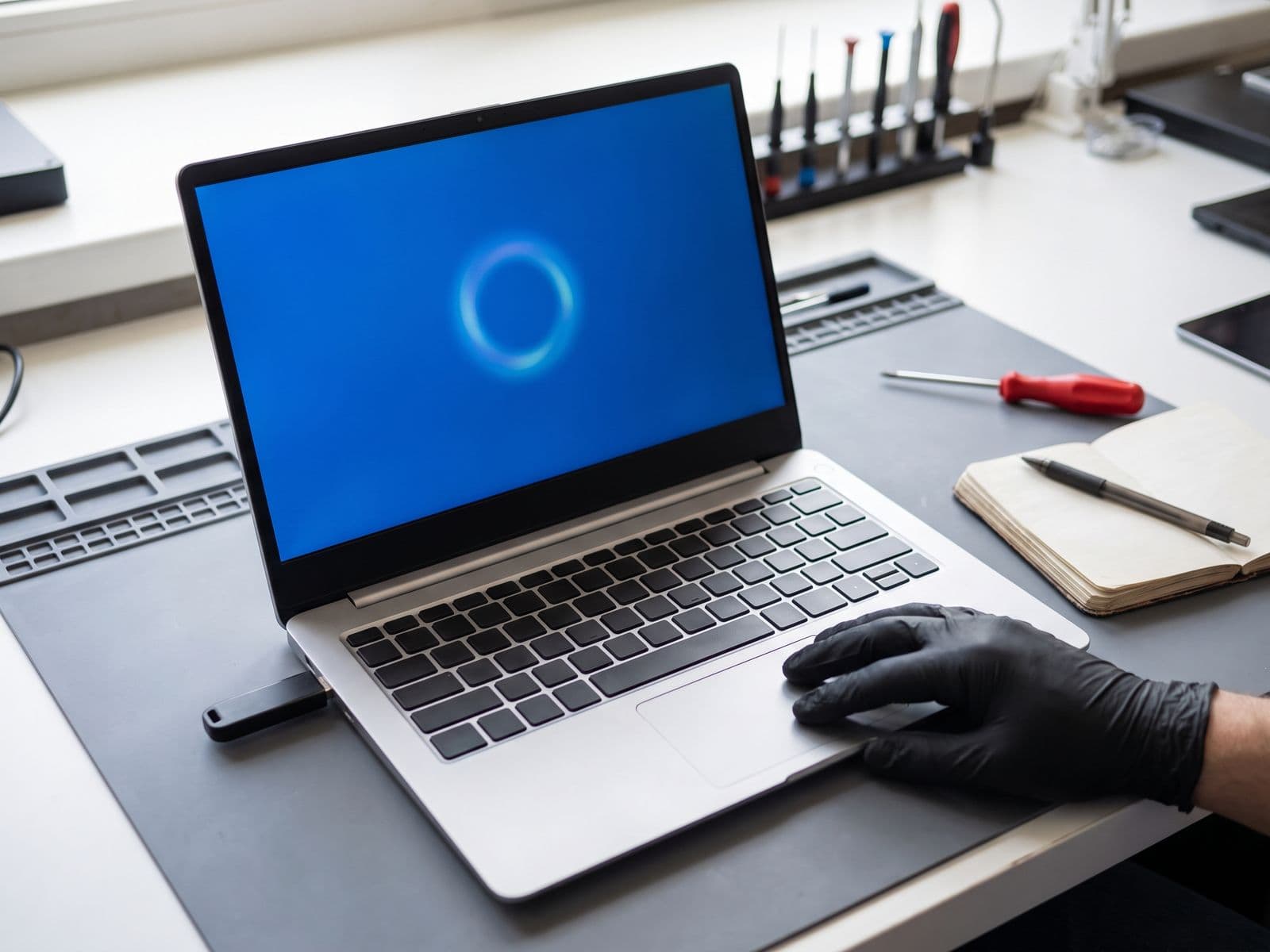

Skrin hitam dengan kursor selepas log masuk biasanya kerana Explorer atau driver grafik gagal dimuatkan. Restart Explorer, reset driver, kemudian Safe Mode.
Skrin hitam dengan kursor yang boleh digerakkan selepas log masuk biasanya bermakna Windows sudah dimuatkan tetapi desktop (File Explorer) atau pemacu grafik tidak. Membuka Task Manager lalu mulakan semula Explorer, atau reset driver grafik dengan kombinasi kekunci, menyelesaikan banyak kes dalam seminit.
Jika kursor bergerak, Windows sendiri sedang berjalan. Ini petanda baik, dan bermakna masalahnya selalunya software. Langkah di bawah bermula dengan yang paling pantas.
Kenapa skrin kekal hitam?
- Proses explorer.exe (desktop, taskbar dan menu Start) gagal bermula.
- Driver grafik ranap atau rosak akibat update.
- Update Windows terkini atau profil pengguna yang rosak.
- Fast Startup atau tetapan paparan menghantar gambar ke skrin yang salah.
- Fail sistem rosak.
- Lebih jarang, kerosakan perkakasan pada skrin, kabel atau cip grafik.
Langkah 1: Reset driver grafik
Tekan Windows + Ctrl + Shift + B. Skrin berkelip dan anda mungkin dengar bunyi bip, dan Windows memulakan semula driver grafik tanpa menutup aplikasi. Jika desktop muncul, driver tersangkut sekejap. Teruskan membaca untuk elakkan ia berulang.
Langkah 2: Restart Explorer melalui Task Manager
- Tekan Ctrl + Shift + Esc. Jika tiada apa berlaku, tekan Ctrl + Alt + Del dan pilih Task Manager.
- Jika Task Manager menunjukkan sedikit butiran, klik More details.
- Pilih File > Run new task (dalam Windows 11, Run new task berada di bahagian atas).
- Taip
explorer.exe, tandakan kotak hak administrator jika ditawarkan, dan tekan Enter.
Jika desktop dan taskbar kembali, proses Explorer telah gagal. Cuba juga Ctrl + Alt + Del > Sign out, kemudian log masuk semula.
Langkah 3: Semak output paparan
Tekan Windows + P dan pilih mod unjuran lain, atau tekan anak panah Bawah dua kali kemudian Enter untuk bertukar ke mod seterusnya. Kadangkala Windows menghantar gambar ke skrin yang tidak disambung. Cabut monitor luar, dock dan kabel HDMI, kemudian cuba semula. Jika ada monitor luar, sambungkan: jika gambar muncul di situ, skrin laptop atau kabelnya mungkin bermasalah, bukan Windows.
Langkah 4: Mulakan Safe Mode
- Matikan laptop guna butang kuasa dua atau tiga kali semasa permulaan sehingga Windows memaparkan Automatic Repair.
- Pilih Advanced options > Troubleshoot > Advanced options > Startup Settings > Restart.
- Tekan 4 atau F4 untuk Safe Mode, atau 5 untuk Safe Mode berserta rangkaian.
Safe Mode menggunakan pemacu paparan asas, jadi masalah grafik selalunya nampak sebagai "okey di sini, hitam dalam mod biasa". Dalam Safe Mode anda boleh:
- Buka Device Manager > Display adapters, klik kanan peranti grafik, dan pilih Properties > Driver > Roll Back Driver, atau Uninstall device. Windows memasang semula pemacu asas selepas dimulakan semula.
- Buka Settings > Windows Update > Update history > Uninstall updates dan buang kemas kini terkini jika masalah bermula selepasnya.
Langkah 5: Baiki fail sistem
Skrin hitam selepas log masuk juga boleh berlaku selepas kemas kini terganggu atau bekalan elektrik terputus mengejut, yang meninggalkan fail Windows separuh siap. Dua arahan pembaikan di bawah menyemak dan membina semula fail itu. Kedua-duanya tidak memadam dokumen anda, tetapi ia mengambil masa, jadi biarkan laptop bersambung pada pengecas dan jangan ganggu.
Dalam Safe Mode, buka Command Prompt sebagai administrator dan jalankan:
sfc /scannow
DISM /Online /Cleanup-Image /RestoreHealth
Tunggu setiap arahan siap, kemudian mulakan semula.
Langkah 6: Uji profil pengguna baharu
Profil yang rosak boleh menyebabkan skrin hitam semasa log masuk sedangkan Windows lain okey. Buat akaun ujian melalui Settings > Accounts > Other users > Add account (Windows 11) atau Settings > Accounts > Family & other users (Windows 10), log masuk guna akaun itu, dan lihat sama ada desktop muncul. Jika muncul, profil lama anda rosak, dan fail anda biasanya masih berada dalam folder pengguna lama.
Bila skrin hitam ialah masalah perkakasan
Syaki perkakasan jika:
- Windows langsung tidak menunjukkan apa-apa: tiada logo, tiada kursor, tiada skrin log masuk.
- Skrin hitam juga pada monitor luar.
- Garisan, kelipan atau lampu latar malap muncul sebelum skrin menjadi hitam.
- Ia berlaku selepas terjatuh, terkena cecair atau haba berlebihan.
Kes sebegini boleh bermakna kerosakan skrin, kabel, cip grafik atau motherboard: lihat repair skrin laptop atau baiki motherboard. Jika perkakasan sihat dan Windows sendiri rosak, pasang semula Windows untuk laptop berharga tetap RM 100 untuk pasang semula biasa. Install semula memadam cakera, jadi salin fail keluar dahulu, guna profil baharu atau Safe Mode jika perlu. TechFix tidak menawarkan pemulihan data.
Berkaitan: panduan skrin biru Windows dan kemas kini Windows rosakkan PC.
Bila patut bawa ke kedai
Bawa laptop jika skrin kekal hitam pada monitor luar juga, Safe Mode tidak membantu, atau anda nampak garisan atau kelipan. Kami semak skrin, grafik dan board dahulu dan beri sebut harga sebelum sebarang repair. Diagnosis untuk laptop Windows ialah RM 100, diketepikan apabila anda meluluskan repair; lihat dasar yuran. Tiada servis ambil (pickup) percuma: anda hantar laptop melalui kurier atau datang sendiri (walk-in), dan kami kurier semula secara percuma.
Lihat repair laptop Windows, kemudian tempah diagnosis atau WhatsApp 012-770 7120. Kami buka Isnin hingga Jumaat, 9 pagi hingga 6 petang.