
Laptop lambat biasanya kerana aplikasi permulaan, cakera penuh atau rosak, RAM kurang, atau panas. Semak puncanya dan bila ia masalah perkakasan.
Laptop lambat biasanya berpunca daripada satu antara lima perkara: terlalu banyak program yang dibuka bersama Windows, cakera yang hampir penuh atau rosak, laptop yang masih guna cakera keras, RAM yang kurang, atau haba. Kebanyakannya boleh anda semak sendiri dalam sepuluh minit. Jika semakan menunjukkan masalah perkakasan, membersihkan Windows sahaja tidak akan membetulkannya.
Panduan ini menyusun punca mengikut yang paling cepat disemak, apa yang selamat dicuba di rumah, dan bila patut bawa laptop ke bengkel.
Apa yang menyebabkan laptop lambat?
Punca biasa, dari yang paling mudah dibetulkan kepada yang paling sukar:
| Punca | Apa yang anda perhatikan | Siapa yang membetulkan |
|---|---|---|
| Terlalu banyak aplikasi permulaan | Lambat beberapa minit pertama selepas log masuk | Anda |
| Windows sibuk mengemas kini atau mengimbas di latar belakang | Lambat sekejap, kemudian okey; kipas berputar kuat | Anda, dengan menunggu |
| Cakera hampir penuh | Semuanya perlahan, menyimpan fail pun lambat | Anda |
| Cakera keras, bukan SSD | Lambat bermula dan lambat buka apa sahaja, walaupun laptop bersih | Naik taraf perkakasan |
| RAM terlalu sedikit | Lambat apabila banyak tab atau program dibuka | Naik taraf perkakasan |
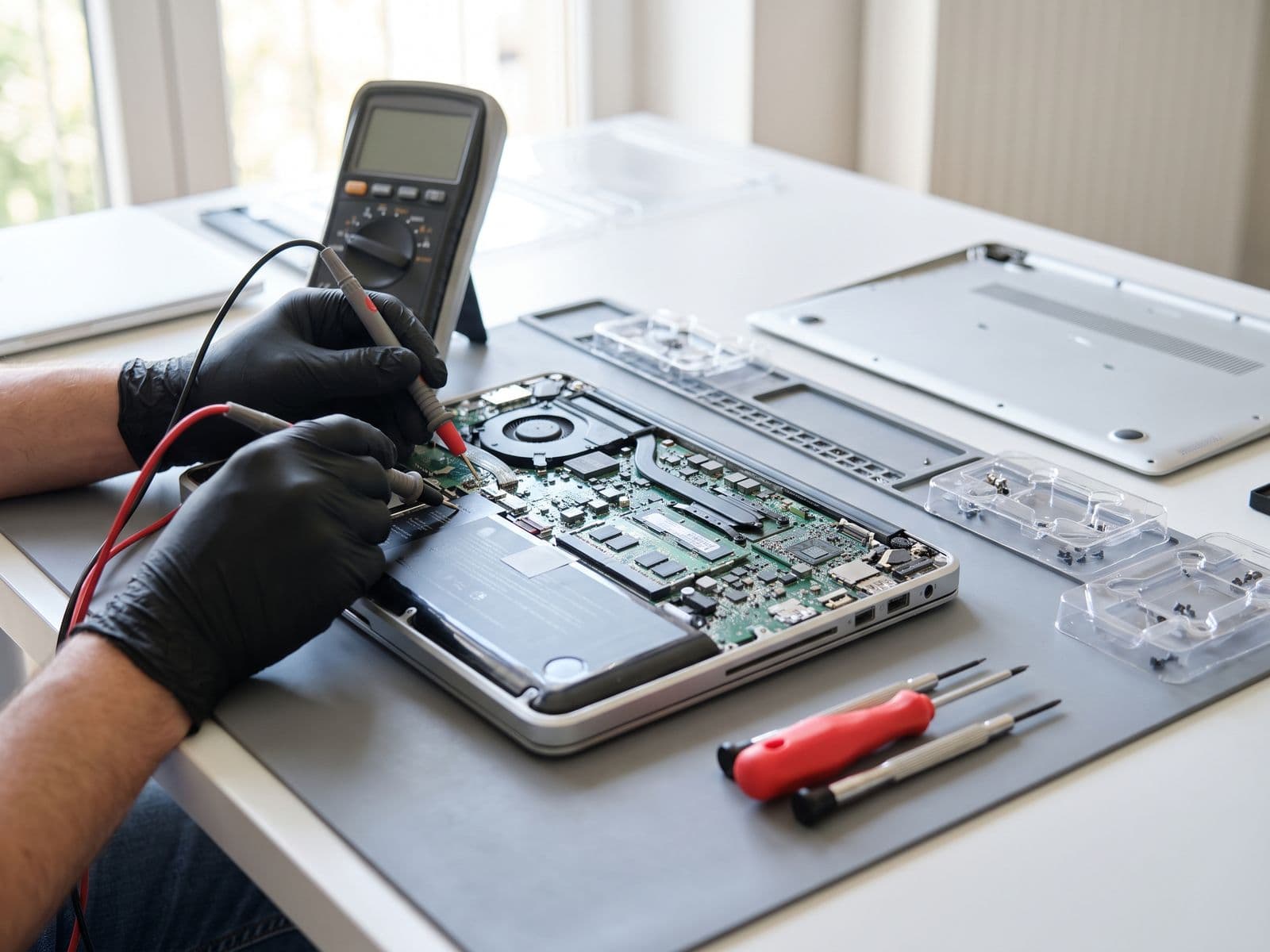
| Haba dan habuk | Laju ketika sejuk, lambat dan bising selepas beberapa lama | Pembersihan dan servis haba |
| Bateri lemah atau mod kuasa | Lambat ketika guna bateri, lebih baik ketika dicas | Tetapan, kemudian bateri |
| Windows rosak atau perisian tidak diingini | Lambat walau apa anda buat, disertai ralat atau pop-up | Install semula |
Terlalu banyak aplikasi permulaan
Sebab paling biasa laptop terasa lambat pada awal hari ialah senarai program yang terbuka sendiri.
- Tekan Ctrl + Shift + Esc untuk buka Task Manager.
- Buka tab Startup apps.
- Klik kanan program yang tidak perlu dibuka semasa permulaan (app sembang, pengemas kini, pelancar permainan) dan pilih Disable.
Mematikan entri permulaan tidak membuang program itu. Ia hanya menghalang program daripada terbuka sendiri. Jangan usik entri yang anda tidak kenal, cari nama itu dahulu, kerana ada yang ialah driver atau perisian keselamatan.
Windows sibuk di latar belakang
Selepas kemas kini besar, atau log masuk kali pertama pada laptop baharu, Windows boleh mengambil masa lama untuk mengemas kini dan mengimbas sehingga laptop terasa tersangkut. Jika kipas kuat dan laptop elok semalam, biarkan ia dicas seketika, kemudian mulakan semula sekali sahaja. Jangan matikan dengan butang kuasa berulang kali, kerana kemas kini yang terganggu ialah punca biasa Windows rosak.
Cakera penuh atau rosak
Buka Settings > System > Storage dan lihat betapa penuh cakera anda. Cakera yang hampir penuh melambatkan Windows kerana tiada ruang untuk bekerja. Sebagai panduan kasar, sentiasa biarkan ruang kosong yang selesa, jangan penuhkan sehingga ke hujung.
Perkara yang selamat dibuat:
- Kosongkan Recycle Bin dan folder Downloads.
- Guna Storage Sense atau Temporary files pada halaman Settings yang sama untuk membuang apa yang Windows sendiri anggap selamat.
- Pindahkan gambar dan video ke cakera luaran atau storan awan.
Cakera yang rosak berkelakuan lain: fail mengambil masa sangat lama untuk dibuka, laptop beku beberapa saat sekali, ada bunyi klik daripada cakera keras, atau Windows kadang-kadang melaporkan cakera hilang. Jika anda nampak tanda ini, buat sandaran sekarang dan berhenti mencuba pelbagai cara. Cakera yang rosak boleh bertambah teruk setiap kali digunakan.
Cakera keras atau SSD?
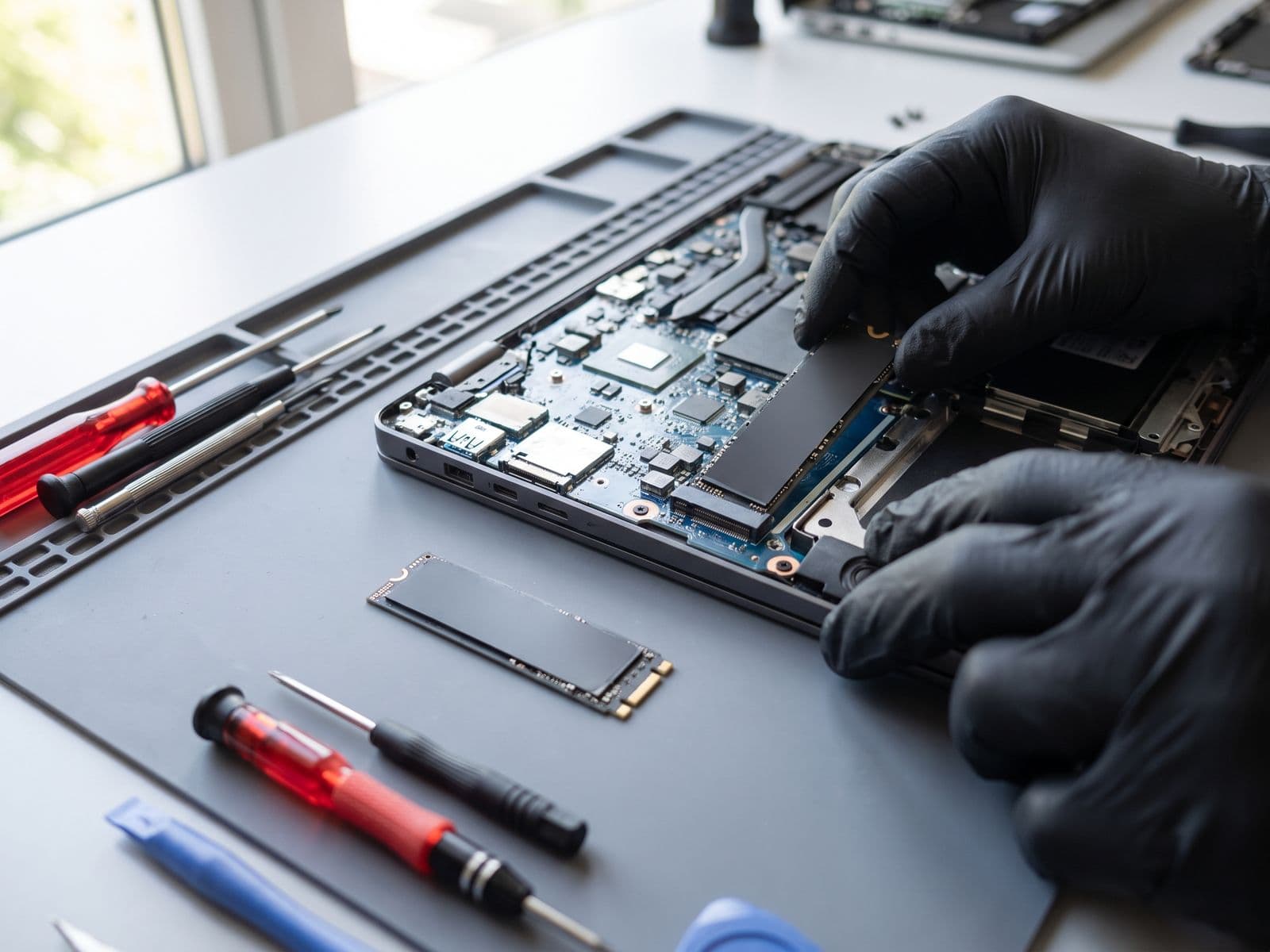
Ini sebab tunggal terbesar kenapa laptop lama terasa lambat. Dalam Task Manager, buka tab Performance dan klik Disk. Ia menunjukkan sama ada cakera anda SSD atau HDD. Laptop yang masih bermula daripada cakera keras terasa lambat walaupun semuanya sihat, dan tiada tetapan yang boleh mengubahnya. Beralih kepada SSD ialah penyelesaian sebenar: lihat halaman naik taraf SSD laptop. TechFix membekalkan SSD dan memasangnya; kami tidak memasang alat ganti yang dibawa pelanggan.
RAM tidak mencukupi
Jika laptop elok apabila satu atau dua perkara dibuka tetapi merangkak apabila anda tambah tab pelayar, panggilan video dan Office serentak, mungkin RAM kurang. Dalam Task Manager, tab Performance dan Memory menunjukkan berapa banyak digunakan. Jika ia kekal hampir penuh semasa anda bekerja, laptop kehabisan memori dan beralih kepada cakera, yang jauh lebih perlahan. Kebanyakan orang mendapati 4GB sempit untuk Windows hari ini dan 8GB titik permulaan yang lebih selesa, tetapi keperluan sebenar bergantung pada cara anda guna laptop. Lihat halaman naik taraf RAM laptop. Sesetengah laptop mempunyai RAM yang dipateri pada papan dan tidak boleh dinaik taraf, dan kami sahkan perkara ini semasa diagnosis.
Haba dan habuk: kenapa Malaysia penting
Laptop memperlahankan dirinya dengan sengaja apabila terlalu panas. Ini dipanggil thermal throttling. Pada suhu bilik di Malaysia, laptop dengan ruang udara tersumbat habuk dan thermal paste yang lama mencapai tahap itu jauh lebih awal berbanding laptop yang sama dalam pejabat yang sejuk.
Tanda masalah haba:
- Laju ketika baru dihidupkan, kemudian perlahan selepas 10 hingga 20 minit bekerja.
- Kipas bising, atau bahagian bawah dan papan kekunci terlalu panas untuk disentuh lama.
- Laptop mati tiba-tiba ketika beban tinggi, seperti bermain permainan atau panggilan video.
Apa yang selamat anda buat: guna laptop di atas permukaan keras dan rata, bukan atas katil atau sofa, dan pastikan ruang udara tidak tersumbat. Apa yang perlukan juruteknik: membuka laptop, membersihkan kipas dan menukar thermal paste. Lihat halaman servis haba menyeluruh laptop.
Bateri dan mod kuasa
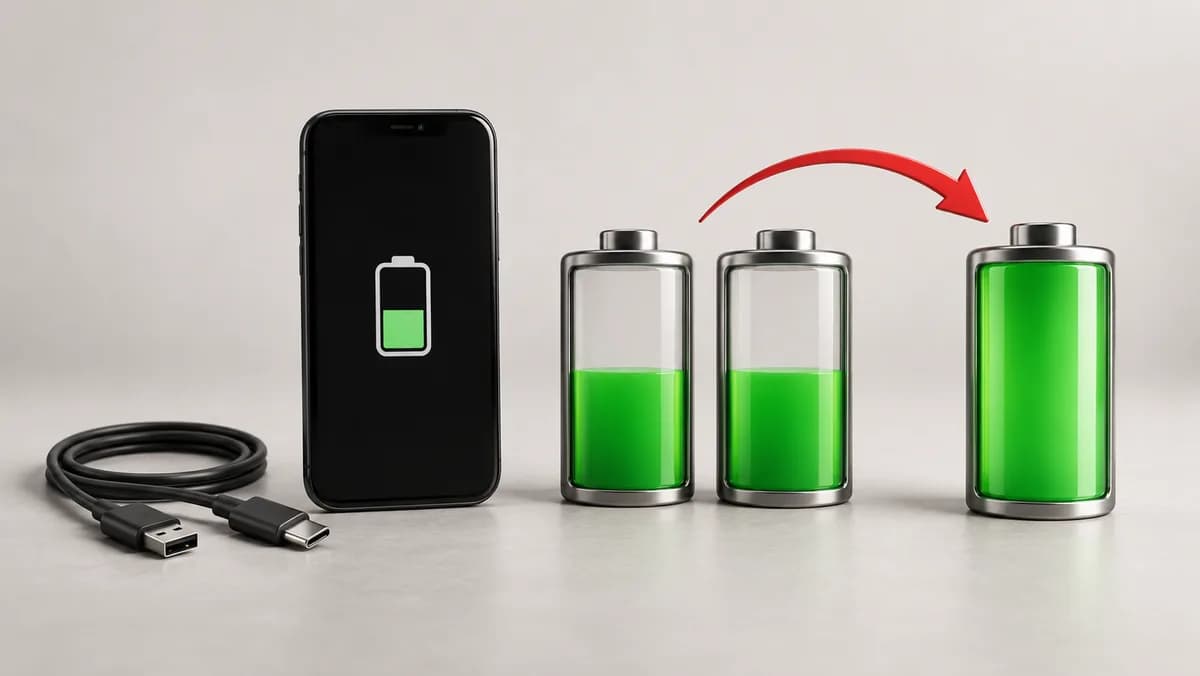
Buka tetapan kuasa dan semak mod kuasa. Laptop yang ditetapkan kepada mod jimat bateri berjalan lebih perlahan dengan sengaja. Jika laptop hanya lambat ketika guna bateri dan laju apabila dicas, cuba mod prestasi yang lebih tinggi. Bateri lama yang tidak mampu membekalkan kuasa juga boleh menjadikan laptop lambat atau mati, dan itu ialah repair perkakasan.
Perisian tidak diingini dan Windows rosak
Jika laptop lambat walau apa anda buat, dan anda juga nampak pop-up, laman utama pelayar yang berubah, program yang tidak anda pasang atau ralat Windows berulang, jalankan imbasan penuh dengan Windows Security dahulu. Jika ia masih lambat, atau Windows tidak bermula dengan betul, fail sistem mungkin rosak.
Berhati-hati dengan program "speed booster" dan "registry cleaner". Ia jarang membantu, dan ada yang memperlahankan laptop lagi.
Bila install semula membantu
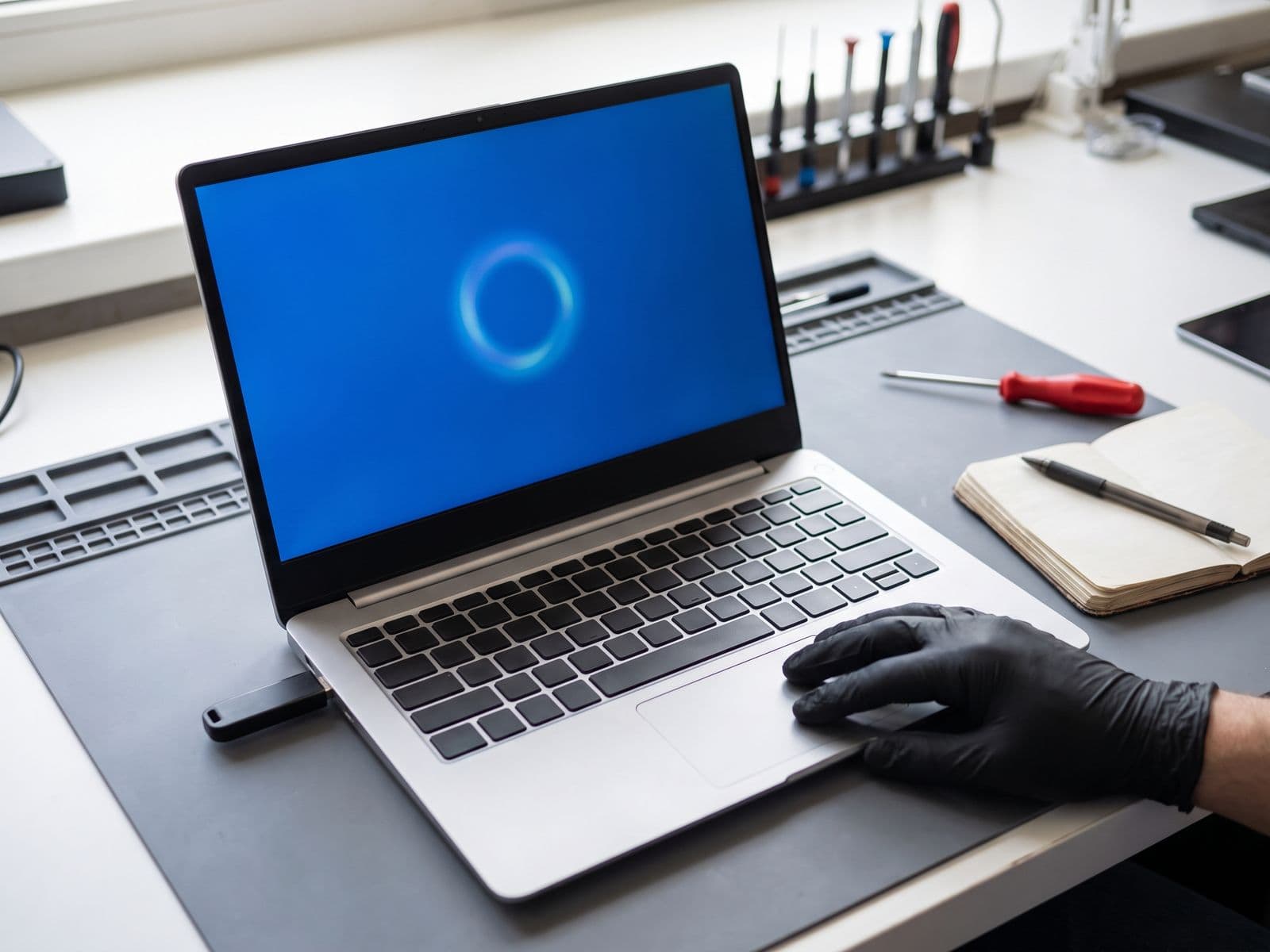
Pasang semula Windows yang bersih membetulkan masalah perisian: fail sistem rosak, bertahun-tahun timbunan perisian, dan perisian tidak diingini yang menguasai Windows. Ia tidak membetulkan cakera yang rosak, RAM yang kurang atau laptop yang terlalu panas, sebab itu kami periksa perkakasan dahulu. Apa yang kami buat ada pada halaman pasang semula Windows laptop.
Pasang semula memadam cakera. Windows juga ada pilihan Reset PC, dan walaupun pilihan simpan fail boleh tersilap, jadi backup dahulu apa jua laluan yang anda pilih. TechFix tidak menyediakan pemulihan data. Panduan salinan sandaran sebelum repair kami menerangkannya langkah demi langkah.
Bila patut bawa ke bengkel
Bawa laptop kepada kami jika:
- cakera berbunyi klik, hilang, atau fail gagal dibuka;
- laptop terlalu panas, mati sendiri, atau kipas tidak pernah reda;
- ia masih lambat selepas anda mengemas aplikasi permulaan dan storan;
- anda mahu beralih daripada cakera keras kepada SSD, atau tambah RAM;
- Windows tidak mahu bermula.
Kami mendiagnosis perkakasan dahulu dan beri sebut harga sebelum sebarang repair, supaya anda tahu sama ada ia masalah cakera, memori, haba atau Windows. Baca dasar yuran untuk cara diagnosis berfungsi. Tiada servis ambil percuma: anda hantar laptop ke TechFix melalui kurier atau datang terus, dan kami hantar balik secara percuma. Lihat halaman baiki laptop, kemudian tempah diagnosis atau WhatsApp kami di 012-770 7120.