
Jika HDMI laptop tidak berfungsi, semak kabel, input source dan mod Win+P, kemudian kemas kini driver grafik. Port yang rosak perlu pembaikan board.
Apabila HDMI laptop tidak berfungsi, puncanya biasanya kabel, input source TV, mod paparan atau driver grafik. Semak perkara itu dahulu. Jika kabel lain dan skrin lain kedua-duanya gagal, port HDMI mungkin longgar atau rosak, dan itu ialah pembaikan peringkat papan litar.
Langkah di bawah bermula dengan semakan paling cepat hingga jawapan perkakasan.
Kenapa laptop tidak mengesan skrin HDMI?
Laptop tidak nampak skrin kerana sambungan buruk, tetapan salah atau masalah grafik.
| Punca | Apa yang anda perhatikan | Siapa yang membetulkan |
|---|---|---|
| Input TV atau monitor salah | Laptop menunjukkan bersambung, skrin menunjukkan tiada isyarat | Anda |
| Mod paparan ditetapkan PC screen only | Tiada apa-apa pada skrin kedua | Anda |
| Resolusi atau refresh rate salah | Skrin luar hitam atau berkelip | Anda |
| Masalah driver grafik | Berfungsi sebelum update, kini tidak dikesan | Anda |
| Kabel atau adapter rosak | Berfungsi dengan kabel lain | Anda |
| Port HDMI longgar atau rosak | Kabel goyang, hanya berfungsi pada sudut tertentu | Pembaikan board |
Semak kabel, port dan input source
- Cabut dan pasang semula kedua-dua hujung kabel HDMI dengan kuat.
- Pada TV atau monitor, guna remote atau butang untuk pilih input yang sama dengan port HDMI yang digunakan (HDMI 1, HDMI 2 dan seterusnya).
- Cuba port HDMI lain pada TV.
- Cuba kabel lain. Kabel rosak lebih kerap daripada sangkaan ramai, dan kabel panjang atau sangat murah boleh gagal pada resolusi tinggi.
- Cuba skrin lain. Jika laptop berfungsi pada TV atau monitor lain, skrin atau kabel pertama puncanya.
- Mulakan semula laptop dengan kabel bersambung, dan hidupkan TV dahulu.
Tetapkan mod paparan dengan Win+P
Tekan kekunci Windows + P dan pilih mod. Duplicate papar gambar sama pada kedua-dua skrin. Extend beri desktop kedua. Second screen only matikan skrin laptop. Jika ditetapkan PC screen only, skrin HDMI kekal kosong.
Kemudian buka Settings > System > Display, tatal ke Multiple displays, dan pilih Detect. Jika skrin muncul, tetapkan resolusi dan refresh rate kepada nilai yang disokong TV atau monitor. Turunkan refresh rate jika skrin berkelip atau menjadi hitam.
Kemas kini atau pasang semula driver grafik
Driver grafik yang tidak berfungsi dengan betul ialah punca biasa.
- Tekan kekunci Windows + Ctrl + Shift + B. Skrin berkelip sekejap semasa Windows memulakan semula driver grafik.
- Buka Device Manager dan kembangkan Display adapters.
- Klik kanan adapter grafik (Intel, AMD atau NVIDIA) dan pilih Update driver, atau Uninstall device kemudian mulakan semula supaya Windows memasangnya semula.
- Jika masalah bermula selepas kemas kini, cuba laman driver pengeluar untuk model laptop anda.
Jika skrin bermasalah selepas kemas kini Windows, baca apa perlu buat jika kemas kini Windows rosakkan PC.
Adapter HDMI, USB-C dan Thunderbolt
Adapter USB-C ke HDMI hanya berfungsi jika port USB-C menyokong output video (sering dipanggil DisplayPort Alt Mode, atau ada logo Thunderbolt). Sesetengah port USB-C hanya mengendalikan data dan pengecasan. Semak spesifikasi laptop, dan cuba adapter pada laptop lain untuk menolak kemungkinan itu.
Laptop gaming dan laptop kreator selalunya menyambung port HDMI terus kepada cip grafik khusus (dGPU) sementara skrin laptop berjalan pada grafik bersepadu. Jika output HDMI tiada, semak mod grafik dalam aplikasi pengeluar atau BIOS (tetapan hybrid, discrete atau suis MUX) dan pastikan driver grafik khusus dipasang. Ini tetapan, bukan kerosakan.
Apabila Port HDMI Bermasalah
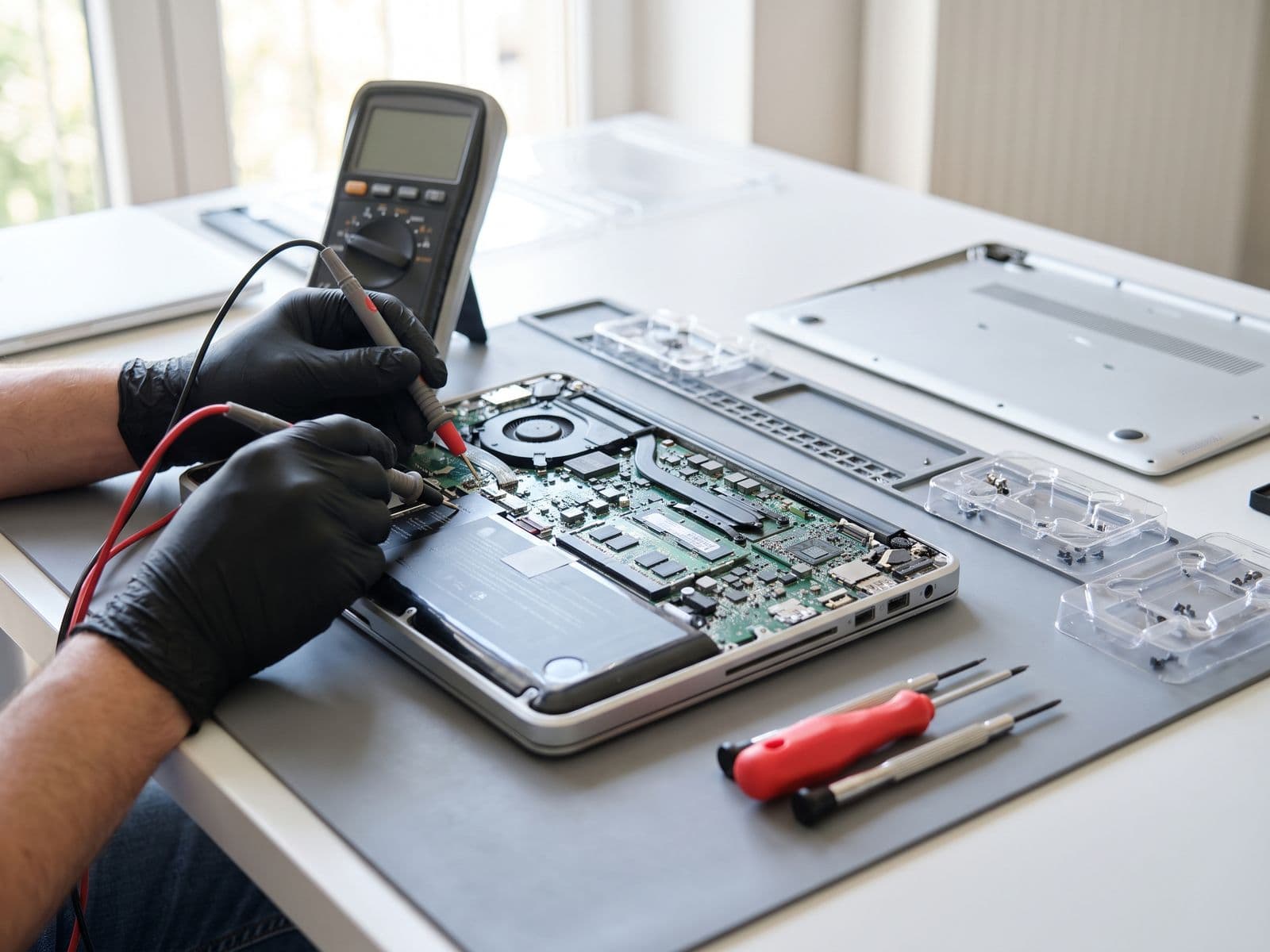
Tanda port rosak: kabel terasa longgar, gambar muncul dan hilang apabila kabel disentuh, plastik dalam port bengkok atau patah, atau dua kabel dan dua skrin semuanya gagal sedangkan driver grafik sihat. Kami tiada servis tukar port HDMI yang berasingan. Port yang rosak dipateri pada mainboard, jadi ia ialah pembaikan peringkat papan litar, diliputi kerja baiki motherboard dan baiki motherboard laptop kami. Jangan terus memaksa kabel masuk ke port yang longgar kerana ia boleh merosakkan board lebih teruk.
Jika skrin laptop sendiri bermasalah, lihat tukar skrin laptop.
Tiada bunyi pada TV melalui HDMI
Jika gambar ada tetapi TV senyap, bunyi mungkin masih keluar pada pembesar suara laptop. Klik ikon speaker pada taskbar, buka senarai output device dan pilih entri HDMI atau TV. Jika tiada entri HDMI, buka Device Manager, semak Display adapters dan kategori bunyi (Sound, video & game controllers) untuk amaran, dan kemas kini driver grafik, kerana audio HDMI dipasang bersamanya. Pastikan juga TV tidak dibisukan dan berada pada input yang betul.
Senarai semak pantas sebelum tempah
- Kabel lain, port HDMI lain pada TV, dan skrin lain semuanya sudah dicuba.
- Kekunci Windows + P ditetapkan kepada Duplicate atau Extend, dan Detect sudah ditekan.
- Resolusi dan refresh rate sudah diturunkan.
- Driver grafik sudah dipasang semula, dan mod grafik disemak pada laptop gaming.
- Adapter USB-C diuji pada laptop lain, jika anda menggunakannya.
Jika kelima-limanya sudah dibuat dan masih tiada isyarat, port atau board berkemungkinan puncanya.
Bila perlu bawa ke kedai
Bawa laptop ke kami jika:
- port longgar, bengkok atau rosak;
- kabel lain dan skrin lain kedua-duanya gagal;
- skrin luar berhenti berfungsi selepas terjatuh atau terkena cecair;
- pasang semula driver grafik tidak mengubah apa-apa.
Anda boleh tempah dalam talian, baca dasar yuran untuk faham cara diagnosis berjalan, atau WhatsApp 012-770 7120. Kami buka Isnin hingga Jumaat, 9 pagi hingga 6 petang. Anda boleh walk-in atau hantar laptop melalui kurier, dan kami kurier semula secara percuma. TechFix membekalkan semua alat ganti. Buat sandaran fail sebelum menghantar, kerana TechFix tidak menawarkan pemulihan data.