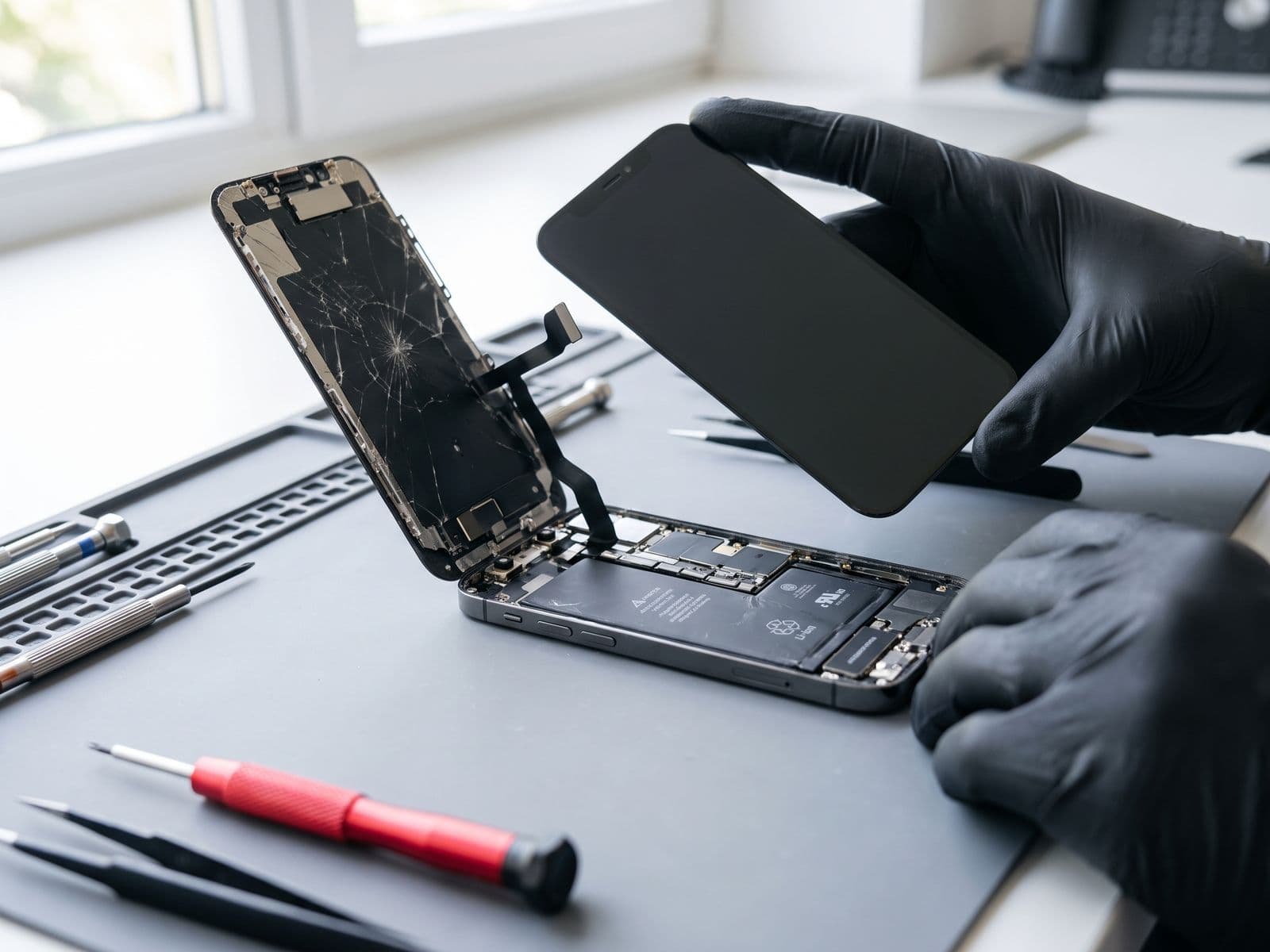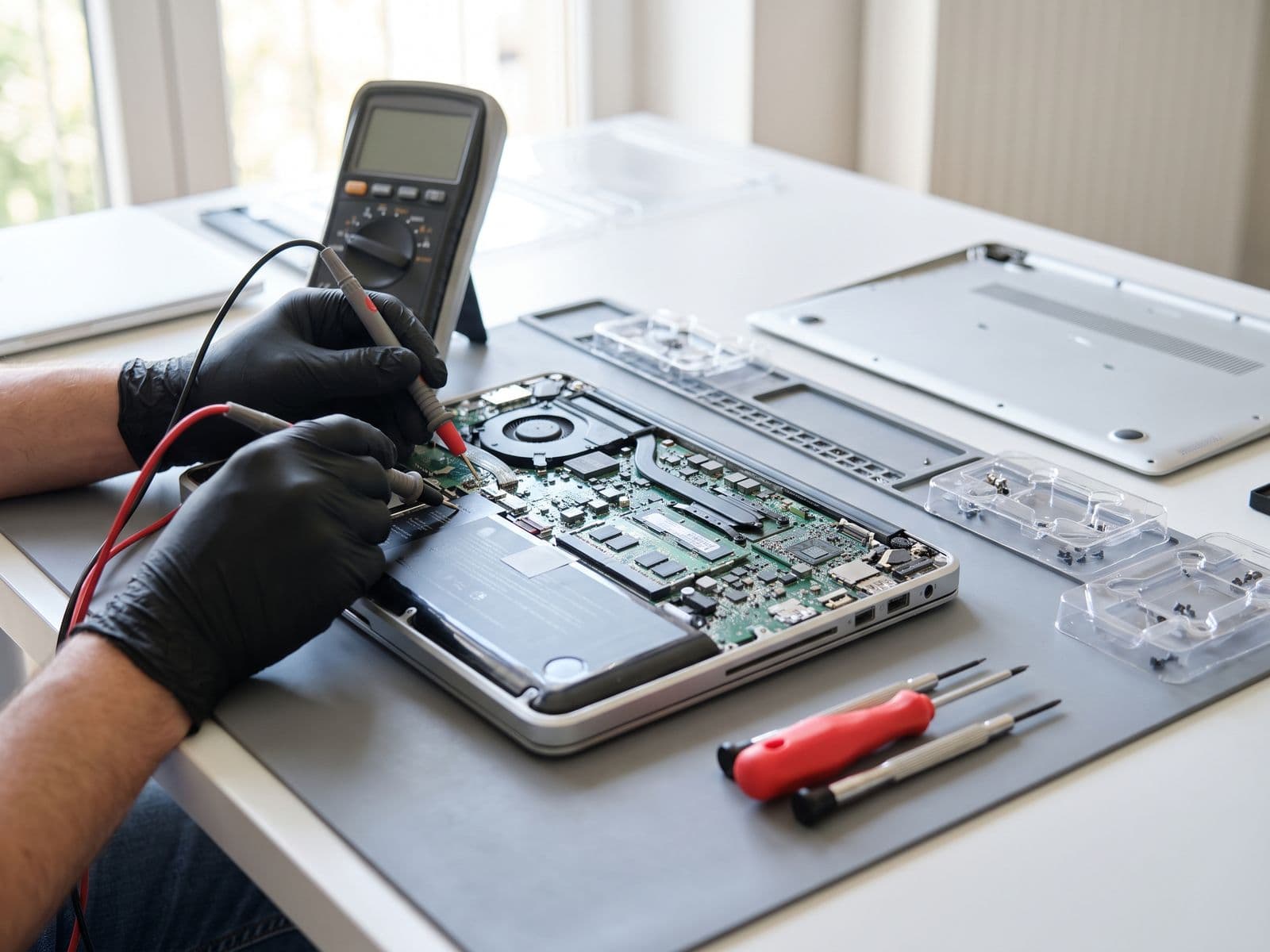

Semak sendiri laptop rosak sebelum ke kedai: senarai semak visual, tafsiran gejala, alat diagnosis Windows dan macOS, serta cara buat salinan data.
Sebelum ke kedai, semak pengecas dan soket, tahan butang kuasa, sambung monitor luar jika skrin gelap, dan jalankan laporan bateri Windows (powercfg /batteryreport) atau Apple Diagnostics. Jika masih tidak pasti, buat diagnosis profesional di TechFix. Yuran diagnosis RM 150 untuk Apple dan Surface, RM 100 untuk laptop Windows; diketepikan jika anda teruskan pembaikan.
Panduan diagnosis laptop sebelum repair: apa yang boleh anda semak sendiri
Laptop tiba-tiba bermasalah, dan soalan pertama biasanya: "rosak apa ni?" Sebelum ke kedai servis, ada banyak perkara yang boleh anda periksa sendiri dalam masa yang singkat. Ia bukan untuk menggantikan juruteknik, tetapi supaya anda datang dengan maklumat yang lebih jelas, tidak membayar untuk kerja yang tidak perlu, dan tahu apa yang perlu dilindungi sebelum laptop diserahkan.
Panduan ini dibahagikan kepada pemeriksaan visual, tafsiran gejala, alat diagnosis terbina dalam Windows dan macOS, alat percuma pihak ketiga, dan persediaan sebelum repair.
Kenapa diagnosis penting sebelum repair
Banyak kerosakan nampak sama di permukaan tetapi puncanya berbeza. Laptop yang tidak mahu hidup mungkin cuma pengecas rosak, mungkin bateri, mungkin RAM longgar, dan mungkin papan induk. Skrin gelap boleh jadi lampu latar, kabel skrin atau panel. Kalau tekaan salah, anda mungkin menukar alat ganti yang tidak bermasalah.
Diagnosis yang teratur memberi tiga manfaat: anda tahu punca sebenar, anggaran kos lebih tepat, dan keputusan sama ada repair berbaloi lebih mudah dibuat.
Senarai semak visual (lima minit)
Sebelum tekan butang kuasa, periksa perkara berikut:
- Pengecas dan kabel. Adakah kabel patah, terbakar atau berbau hangit? Cuba pengecas lain yang serasi jika ada.
- Lampu penunjuk. Adakah lampu cas menyala? Lampu yang berkelip dalam corak tertentu kadangkala membawa kod ralat.
- Badan laptop. Adakah kelihatan bengkak, terangkat pada bahagian trackpad atau ada jurang pada panel bawah? Ini tanda bateri kembung. Berhenti mengecas segera.
- Port. Suluh dengan lampu telefon. Ada habuk, cecair atau pin bengkok?
- Lubang pengudaraan. Adakah tersumbat dengan habuk atau bulu?
- Bau dan bunyi. Bau terbakar, bunyi klik daripada cakera keras atau kipas yang berderau.
- Tanda cecair. Pernah tumpah air atau kopi? Nyatakan ini dengan jujur kepada juruteknik kerana ia mengubah cara diagnosis dilakukan.
Penyahkod gejala: apa yang biasanya dimaksudkan
Laptop tidak hidup langsung
Semak pengecas dan soket dinding dahulu. Tekan dan tahan butang kuasa beberapa saat. Jika tiada sebarang lampu, punca boleh jadi pengecas, bateri, port cas atau papan induk. Bawa pengecas asal bersama supaya juruteknik boleh menguji.
Hidup tetapi skrin gelap
Jika anda dengar kipas dan lampu menyala tetapi skrin hitam, sambungkan ke monitor luar. Jika monitor luar menunjukkan paparan, laptop masih hidup dan masalah terletak pada panel, kabel skrin atau lampu latar. Jika monitor luar juga hitam, puncanya lebih dalam: RAM, grafik atau papan induk.
Laptop perlahan
Buka pengurus tugas dan lihat penggunaan CPU, memori dan cakera. Cakera berada pada tahap tinggi secara berterusan biasanya petanda cakera keras lama atau SSD yang hampir penuh. Memori penuh bermaksud RAM tidak mencukupi. Kalau ketiga-tiganya rendah tetapi laptop tetap perlahan, semak program permulaan dan buang perisian yang tidak dikenali. Untuk laptop yang masih guna HDD, naik taraf SSD sering memberi perubahan paling ketara.
Laptop cepat panas dan tiba-tiba mati
Biasanya habuk menyumbat sistem penyejuk atau pes terma sudah kering. Jika suhu CPU naik mendadak ketika tugas ringan, pembersihan dalaman dan tukar thermal paste patut dipertimbangkan.
Bateri cepat habis atau tidak mengecas
Jalankan laporan bateri (lihat di bawah). Jika kapasiti cas penuh jauh lebih rendah daripada kapasiti reka bentuk, bateri sudah haus. Jika laptop menunjukkan status bercas tetapi peratusan tidak naik, masalah mungkin pada pengecas, port atau litar pengecasan.
Skrin berkelip atau bergaris
Gerakkan penutup skrin perlahan-lahan. Jika kelipan berubah mengikut sudut, kabel skrin atau engsel mungkin bermasalah. Jika garis kekal walaupun dalam menu BIOS, panel lebih berkemungkinan rosak. Jika hanya muncul dalam Windows, cuba kemas kini pemacu grafik. Panduan lanjut ada dalam artikel skrin laptop: repair atau tukar.
Keyboard atau trackpad tidak berfungsi
Mulakan semula, kemudian cuba dalam mod selamat. Jika sebahagian kekunci sahaja gagal, kemungkinan cecair atau kotoran. Jika seluruh keyboard mati, periksa sama ada keyboard luar USB berfungsi. Jika ya, masalah pada keyboard atau kabelnya, bukan sistem pengendalian.
Bunyi atau audio bermasalah
Semak kelantangan, peranti output dan pemacu audio. Jika bunyi hanya rosak pada speaker tetapi fon kepala berfungsi, speaker atau papan audio mungkin punca.
Alat diagnosis terbina dalam Windows
- Laporan bateri. Buka Command Prompt sebagai Administrator dan taip
powercfg /batteryreport. Bandingkan kapasiti reka bentuk dengan kapasiti cas penuh. - Windows Memory Diagnostic. Taip
mdscheddalam kotak carian dan jalankan ujian RAM selepas memulakan semula. - Semak cakera. Buka sifat pemacu, pilih Alat dan jalankan semakan ralat. Anda juga boleh guna
chkdskuntuk semakan lanjut. - Pengurus Peranti. Tanda seru kuning bermaksud pemacu bermasalah.
- Event Viewer. Lihat log ralat kritikal sekitar masa laptop hang atau mati.
- Pengurus Tugas. Semak proses yang menggunakan sumber berlebihan.
- Mod selamat. Jika masalah hilang dalam mod selamat, puncanya hampir pasti perisian atau pemacu, bukan perkakasan.
Alat diagnosis terbina dalam macOS
- Apple Diagnostics. Matikan Mac, cabut semua aksesori kecuali pengecas, kemudian tekan dan tahan butang kuasa atau kekunci D ketika dihidupkan mengikut model. Ia menjalankan ujian perkakasan asas dan memberi kod rujukan.
- Maklumat Sistem. Di bawah Kuasa, semak kiraan kitaran dan keadaan bateri. Di bawah Storan, semak status cakera.
- Activity Monitor. Lihat proses yang menggunakan CPU, memori atau tenaga paling banyak.
- Utiliti Cakera. Jalankan First Aid pada cakera permulaan.
- Mod selamat. Sama seperti Windows, ia membantu mengasingkan masalah perisian daripada perkakasan.
Alat percuma pihak ketiga
- CrystalDiskInfo untuk melihat status kesihatan cakera dan SSD.
- HWMonitor atau alat serupa untuk memantau suhu CPU dan kipas.
- MemTest86 untuk ujian RAM yang lebih menyeluruh daripada alat terbina dalam.
- Ujian bateri dan skrin dalam talian untuk piksel mati dan warna tidak sekata.
Gunakan alat yang dimuat turun daripada laman rasmi pembangunnya sahaja. Alat diagnosis palsu boleh merosakkan sistem.
Bila perlu buat salinan data sebelum repair
Buat salinan fail penting sebelum menyerahkan laptop, terutama untuk repair yang melibatkan cakera, papan induk atau kerosakan cecair. Gunakan cakera luar, awan atau komputer lain. Perlu ditegaskan: TechFix tidak menyediakan perkhidmatan pemulihan data. Jika cakera anda sudah rosak dan fail tidak boleh diakses, kami tidak boleh menjanjikan pemulihannya. Sebab itu salinan awal amat penting.
Sebelum menyerahkan laptop:
- Log keluar daripada akaun sensitif dan catat kata laluan peranti jika diperlukan untuk ujian.
- Nyahaktifkan Find My Mac atau kunci serupa hanya apabila dinasihatkan, dan jangan pernah kongsi kata laluan akaun peribadi anda melebihi yang perlu.
- Bawa pengecas asal dan sebarang aksesori berkaitan masalah.
- Tulis gejala dengan jelas: bila bermula, apa yang berlaku sebelum itu dan sama ada ia konsisten.
Apa berlaku semasa diagnosis profesional di TechFix
Juruteknik menjalankan pemeriksaan perkakasan, ujian bateri, cakera, memori dan suhu, serta memeriksa tanda cecair atau kerosakan fizikal. Selepas itu anda menerima penjelasan punca dan anggaran kos sebelum apa-apa kerja dimulakan. Hasil semakan sendiri yang anda catat menggunakan panduan ini, contohnya laporan bateri atau keputusan ujian monitor luar, boleh memendekkan proses itu.
Yuran diagnosis bergantung pada jenis peranti: RM 100 untuk laptop Windows, RM 150 untuk MacBook dan Surface. Ia dikecualikan jika anda meneruskan repair, dan jika laptop tidak dapat dibaiki, anda tidak membayar caj repair. Tiada deposit, dan kerja repair disertakan waranti 90 hari.
Diagnosis dibuat di pusat walk-in kami di Sunway Geo Avenue, Bandar Sunway (Isnin–Jumaat, 9 pagi–6 petang). Hantar peranti anda melalui kurier kepada kami — kami hantar semula kepada anda secara percuma.
Tempah diagnosis di sini, atau rujuk harga repair laptop untuk julat kos biasa.