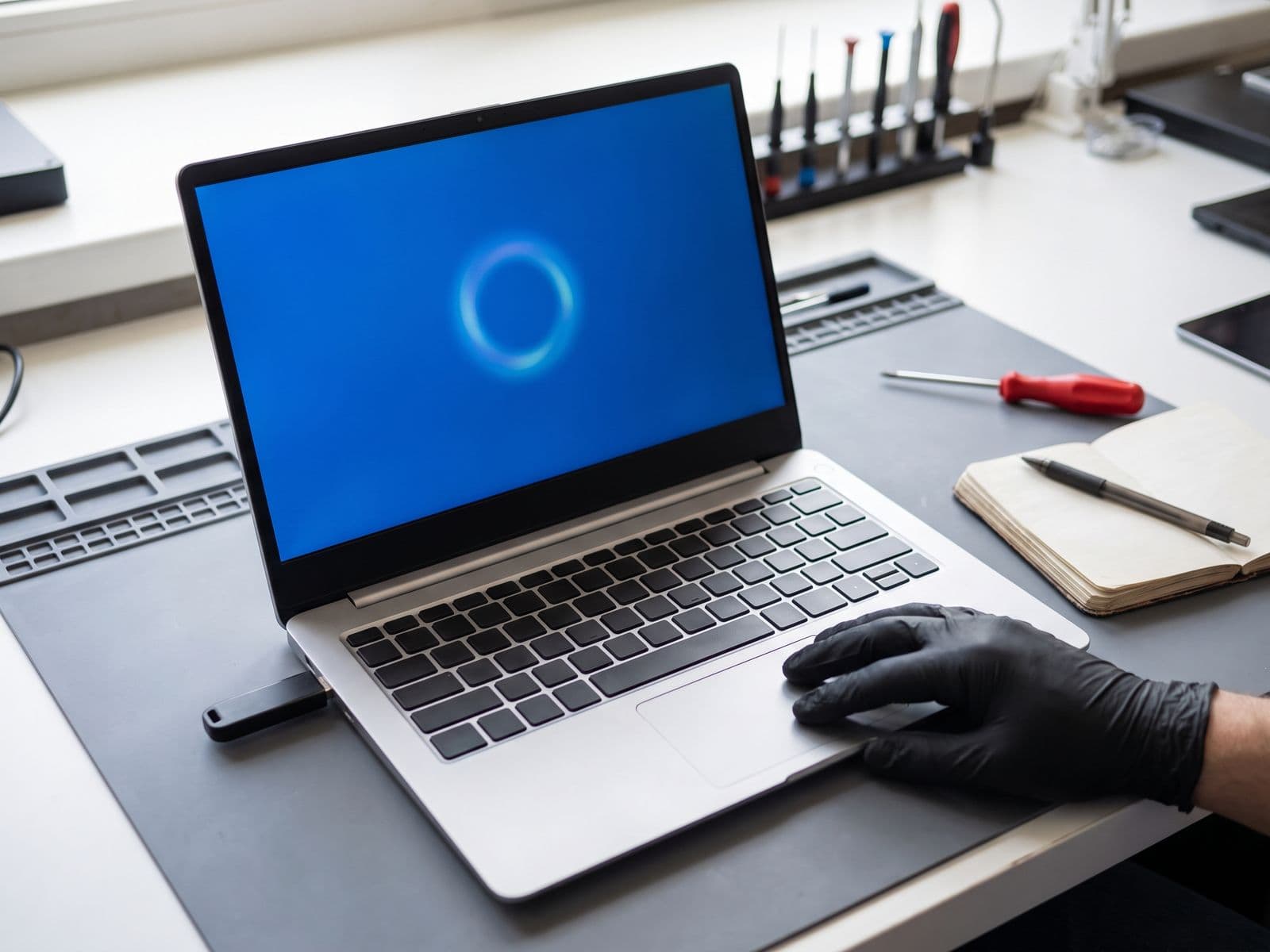

Laptop tersekat di logo atau skrin BIOS biasanya kerana tetapan boot, peranti bersambung, atau cakera atau RAM bermasalah. Cuba hard reset dan reset BIOS.
Laptop yang tersekat di logo jenama atau skrin BIOS tidak dapat melepasi peringkat pertama permulaan. Puncanya biasanya tetapan boot, peranti bersambung, gelung repair, atau kerosakan cakera atau memori. Hard reset dan reset BIOS ke tetapan asal menyelesaikan kes yang mudah.
Semakan di bawah disusun daripada yang paling selamat kepada yang lebih rumit. Tiada satu pun memerlukan anda membuka laptop.
Kenapa laptop beku di logo?
Semasa dihidupkan, firmware menguji perkakasan asas, kemudian mencari cakera untuk boot. Jika sesuatu dalam rantaian itu gagal atau tersangkut, skrin kekal di logo atau masuk ke menu BIOS.
- Peranti USB, dock atau cakera luar mengelirukan proses boot.
- Tetapan boot salah selepas update BIOS, bateri CMOS habis atau reset.
- Gelung Automatic Repair, apabila Windows asyik cuba dan gagal membaiki diri.
- Cakera yang sedang rosak, menyebabkan firmware menunggu lama semasa cuba membacanya.
- RAM bermasalah, yang boleh menghalang laptop menamatkan ujian permulaan.
- Kerosakan motherboard, biasanya selepas terjatuh, terkena cecair atau lonjakan elektrik.
Langkah 1: Hard reset
Hard reset mengeluarkan baki kuasa dan membersihkan banyak keadaan tersangkut.
- Matikan laptop (tekan butang kuasa 10 saat jika perlu).
- Cabut charger. Jika bateri boleh dikeluarkan, keluarkan.
- Tekan butang kuasa selama 30 hingga 40 saat.
- Sambung charger sahaja dan tekan butang kuasa.
Langkah 2: Cabut semua peranti
Cabut USB, cakera luar, kad SD, dock, kabel HDMI dan pencetak. Hidupkan laptop dengan pengecas sahaja. Peranti USB yang rosak boleh melambatkan permulaan seorang diri.
Langkah 3: Reset BIOS ke tetapan asal
Jika anda sampai ke skrin BIOS, anda boleh pulihkan tetapan kilang.
- Cari Load Setup Defaults, Load Optimized Defaults atau Restore Defaults (selalunya F9).
- Sahkan, kemudian simpan tetapan dan keluar (selalunya F10).
- Jika laptop masih berhenti, masuk BIOS semula dan perhatikan sama ada tarikh dan masa asyik reset. Tarikh yang reset setiap kali boleh bermakna bateri CMOS habis, kerja perkakasan yang kecil.
Langkah 4: Semak cakera boot dikesan
Dalam BIOS, buka halaman storan atau maklumat sistem dan pastikan SSD atau cakera keras disenaraikan berserta nama model.
- Disenaraikan: teruskan ke Langkah 5.
- Tiada dalam senarai, atau muncul dan hilang: cakera rosak atau longgar, atau sambungan papan bermasalah. Baca ralat no bootable device untuk semakan BIOS yang lebih terperinci, dan berhenti cuba boot berulang kali.
Pastikan juga Windows Boot Manager di tempat pertama dalam susunan Boot.
Langkah 5: Keluar daripada gelung automatic repair
Jika anda asyik nampak mesej Preparing Automatic Repair atau mesej diagnosing:
- Pilih Advanced options > Troubleshoot > Advanced options.
- Cuba Startup Repair, kemudian Uninstall Updates jika masalah bermula selepas update, kemudian System Restore jika ada restore point.
- Dalam Startup Settings, tekan 4 atau F4 untuk cuba Safe Mode.
Jika semua pilihan gagal, puncanya mungkin cakera rosak atau pemasangan Windows rosak. Install semula Windows untuk laptop berharga tetap RM 100 untuk pasang semula biasa, tetapi ia memadam cakera, jadi buat sandaran dahulu jika fail masih boleh dicapai.
Cakera, RAM atau motherboard?
| Apa yang dilihat | Kemungkinan punca |
|---|---|
| Cakera tiada dalam BIOS | SSD rosak atau longgar, atau sambungan bermasalah |
| Beku di logo hanya apabila cakera bersambung | Cakera sedang rosak |
| Bunyi bip, lampu berkelip, atau skrin hitam dengan kipas berputar tanpa logo | RAM atau motherboard |
| Bermula selepas terjatuh, terkena cecair atau lonjakan elektrik | Kerosakan motherboard atau penyambung |
| Logo, kemudian gelung repair | Windows rosak, atau masalah cakera di bawahnya |
Banyak laptop juga memaparkan logo jenama agak lama semasa firmware dikemas kini atau tugas pemulihan berjalan di latar belakang, jadi beri laptop yang baru dikemas kini sepuluh atau lima belas minit dengan pengecas bersambung sebelum anda putuskan ia beku. Laptop yang benar-benar tersekat tidak menunjukkan aktiviti cakera, logo tidak berubah dan tidak bertindak balas pada papan kekunci untuk masa yang lama.
Membuka laptop untuk memasang semula RAM atau SSD berisiko kerosakan statik dan penyambung retak, dan banyak laptop mempunyai RAM yang dipateri pada papan induk. Serahkan kepada juruteknik melainkan anda berpengalaman. Jangan guna heat gun, alat litar pintas atau flash BIOS secara rawak.
Berkaitan: panduan skrin biru Windows.
Amaran backup
Jika laptop tersekat kerana cakera sedang rosak, setiap percubaan boot boleh memburukkannya. TechFix tidak menawarkan pemulihan data, dan tiada langkah repair yang boleh menjanjikan fail anda. Jika data penting, berhenti mencuba semula dan buat keputusan sebelum sebarang pasang semula atau penukaran cakera.
Bila patut bawa ke kedai
Bawa laptop jika cakera tidak dikesan, laptop berbunyi bip atau tidak menunjukkan apa-apa, laptop beku di logo semula selepas reset BIOS, atau pernah terjatuh atau terkena cecair. Kami uji cakera, memori dan papan, dan beri sebut harga sebelum sebarang repair. Diagnosis untuk laptop Windows ialah RM 100, diketepikan apabila anda meluluskan repair; lihat dasar yuran. Tiada servis ambil (pickup) percuma: anda hantar laptop melalui kurier atau datang sendiri (walk-in), dan kami kurier semula secara percuma.
Lihat baiki laptop dan baiki motherboard laptop, kemudian tempah diagnosis atau WhatsApp 012-770 7120. Waktu operasi Isnin hingga Jumaat, 9 pagi hingga 6 petang.