Tukar Port Pengecasan iPad Air 4 - Tidak Boleh Dicas
iPad Air 4 milik seorang pelajar berhenti mengecas selepas menggunakan kabel bukan Apple. Port Lightning yang berkarat diganti dengan alat ganti asli. Data dikekalkan dan pengecasan kembali pada kelajuan penuh 30W USB-C PD.
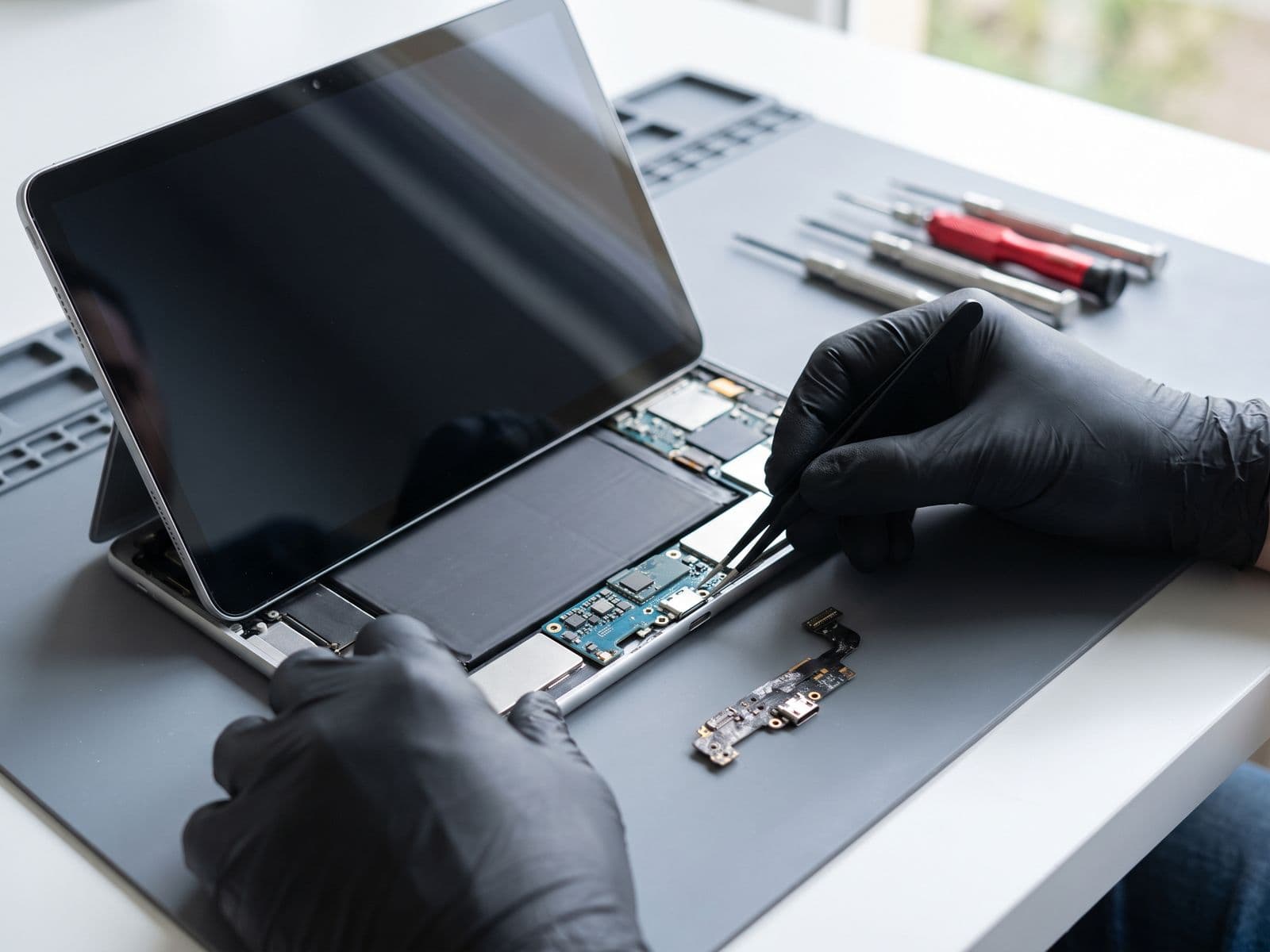
Contoh ilustrasi berdasarkan pembaikan biasa yang kami lakukan
Perubahannya
Sebelum & Selepas Pembaikan
iPad Air tidak mengecas dengan sebarang kabel atau adaptor. Karat hijau kelihatan di dalam port Lightning. Cubaan membersihkannya dengan alkohol memburukkan keadaan. Peranti tinggal 3% bateri dan kerap mati sendiri.
iPad tidak mengecas dengan sebarang kabel atau adaptor kuasa
Karat hijau kelihatan dalam port Lightning akibat terkena cecair
Peranti mati pada 3% bateri - pelajar tidak dapat belajar
Cubaan membersihkan sendiri merosakkan lagi pin port
Apple Store mencadangkan penggantian keseluruhan unit
Menggantikan kabel flex penyambung Lightning yang berkarat dengan alat ganti premium berkualiti OEM. Membersihkan sisa karat di kawasan logic board sekitarnya. Menguji dengan beberapa kabel dan adaptor untuk mengesahkan keupayaan pengecasan pantas 30W telah pulih.
Port pengecasan diganti dengan penyambung Lightning original
Keupayaan pengecasan pantas 30W USB-C PD dipulihkan sepenuhnya
Semua nota pelajar dan data buku teks dikekalkan (tiada kehilangan data)
Port diuji dengan 5 kabel berbeza - semuanya berfungsi dengan sempurna
Siap dalam hari yang sama, tanpa menunggu unit gantian Apple
Proses Pembaikan
Garis Masa Langkah demi Langkah
Diagnosis Kecemasan
Pelanggan membawa iPad pada 3% bateri. Kami segera menyambungkannya ke power bank melalui kabel ujian supaya peranti kekal hidup semasa diagnosis. Memeriksa port di bawah mikroskop dan menemui karat teruk pada pin 4 hingga 7.
Membuka Peranti
iPad Air 4 dipasang dengan pelekat sahaja tanpa skru. Menggunakan haba untuk melembutkan pelekat dan mengangkat paparan dengan teliti menggunakan cawan sedut dan pick gitar. Melindungi kabel Touch ID semasa membuka peranti.
Memutuskan Sambungan Bateri
Mencari dan memutuskan penyambung bateri demi keselamatan semasa kerja logic board. Langkah ini mengelakkan litar pintas ketika mengendalikan kabel flex port pengecasan berhampiran litar kuasa.
Menanggalkan Logic Board
Menanggalkan skru motherboard dan mengangkat logic board dengan teliti. Memutuskan semua kabel flex termasuk paparan, kamera dan antena. Meletakkan papan di atas tikar anti-statik untuk kerja penggantian port.
Penggantian Kabel Flex Port Pengecasan
Menanggalkan 4 skru tri-point yang memegang pemasangan penyambung Lightning lama. Membersihkan karat pada titik sentuhan logic board menggunakan alkohol isopropil dan berus lembut. Memasang kabel flex penyambung original yang baharu.
Pemasangan Semula & Ujian Kuasa Pertama
Menyambung semula bateri dan logic board. Sebelum mengedap paparan, menguji pengecasan dengan beberapa kabel - 5V, 12V dan 20V USB-C PD semuanya berfungsi. Mengesahkan rundingan cas pantas 30W berjaya.
Mengedap Semula Paparan
Memasang jalur pelekat baharu yang siap dipotong di sekeliling iPad. Menjajarkan paparan dengan teliti supaya padanan dan jurang sekata. Menggunakan pengapit untuk menekan pemasangan supaya ikatannya kukuh.
Ujian Akhir & Pengecasan Bateri
Mengecas iPad daripada 3% hingga 80% sambil menguji semua fungsi. Mengesahkan kelajuan pengecasan sepadan dengan 30W yang betul. Menyemak integriti data - semua nota pelajar masih utuh.
Juruteknik TechFix
Juruteknik Repair iPad
Kepakaran
"Setiap pembaikan yang kami lakukan dibuat dengan teliti, seolah-olah peranti itu milik kami sendiri. Kepercayaan anda ialah tanggungjawab kami."
— Juruteknik TechFix
Lebih Banyak Contoh Ilustrasi
Lihat Pembaikan Serupa