Surface Pro tak mahu hidup? Tujuh langkah selamat: cas, paksa mula semula, cabut aksesori, pemulihan Windows dan UEFI, serta tanda anda perlu ke bengkel.
Surface Pro Tak Boleh On? Tujuh Langkah Sebelum Bawa ke Bengkel
Surface Pro tidak mahu hidup memang menakutkan, apatah lagi jika ia alat kerja atau fail penting ada di dalamnya. Berita baiknya, banyak kes "Surface mati" sebenarnya bukan kerosakan perkakasan. Bateri yang terlalu kosong, sistem yang tergantung, aksesori yang mengganggu atau pengecas yang bermasalah selalunya penyebab. Panduan ini memberi tujuh langkah yang selamat untuk dicuba dahulu, dalam susunan dari yang paling mudah, dan menunjukkan bila masanya anda perlu berhenti dan dapatkan bantuan juruteknik.
Sebelum Bermula: Kenal Pasti Simptom Anda
Tidak semua "tak boleh on" sama. Perhatikan:
- Adakah skrin langsung tiada respons, tiada logo dan tiada bunyi?
- Adakah logo Surface muncul tetapi peranti tergantung di situ?
- Adakah peranti hidup sekejap dan mati sendiri?
- Adakah lampu pada penyambung pengecas magnet menyala?
- Adakah Surface panas ketika dicas?
- Adakah anda ada mengalami jatuhan, cecair tertumpah atau kemas kini Windows yang terputus?
Jawapan anda menentukan langkah mana yang relevan. Contohnya, jika ada cecair tertumpah, jangan cuba mana-mana langkah di bawah. Matikan, jangan cas dan bawa terus untuk diperiksa.
Langkah 1: Cas Sekurang-kurangnya Setengah Jam
Bateri yang terlalu kosong boleh menyebabkan Surface tidak memberi sebarang tindak balas walaupun pengecas baru disambung. Sambungkan pengecas asal terus ke dinding (bukan melalui penyambung lanjutan yang meragukan) dan biarkan sekurang-kurangnya setengah jam sebelum mencuba lagi. Perhatikan lampu kecil pada penyambung magnet. Jika ia tidak menyala langsung, cuba pengecas atau soket lain.
Pastikan port dan penyambung magnet bersih. Habuk atau serpihan boleh menghalang sambungan yang baik. Bersihkan perlahan-lahan dengan berus lembut.
Langkah 2: Paksa Tutup dan Mulakan Semula
Jika sistem tergantung, butang kuasa biasa mungkin tidak berkesan. Kaedah lazim:
- Penutupan paksa: tekan dan tahan butang kuasa sehingga peranti mati dan logo muncul semula, kemudian lepaskan.
- Penutupan dua butang: tekan dan tahan butang kuasa dan butang naik kelantangan serentak selama kira-kira lima belas saat atau lebih, walaupun logo Surface muncul, kemudian lepaskan kedua-duanya. Tunggu beberapa saat dan tekan butang kuasa sekali lagi.
Tempoh tepat berbeza sedikit antara generasi Surface, dan arahan rasmi Microsoft untuk model anda ialah rujukan yang paling tepat.
Langkah 3: Habiskan Baki Kuasa
Kadangkala litar kuasa tersekat dalam keadaan pelik. Cabut semua aksesori, pengecas dan kabel, biarkan peranti untuk beberapa minit, kemudian sambung semula pengecas dan cuba hidupkan. Ini selamat dan kadangkala berkesan untuk peranti yang tiba-tiba tidak memberi tindak balas.
Langkah 4: Cabut Semua Aksesori
Kad microSD, pemacu USB, dok, monitor luaran, Type Cover dan pen boleh mengganggu proses permulaan. Cabut semuanya, termasuk Type Cover, kemudian cuba hidupkan Surface sahaja. Jika ia hidup, sambung aksesori satu demi satu untuk mengetahui punca sebenar.
Langkah 5: Pemulihan Windows Melalui Imej Pemulihan Surface
Jika Surface hidup tetapi tidak boleh masuk Windows, tergantung pada logo, atau masuk ke skrin pemulihan berulang kali, anda boleh cuba memulihkan Windows menggunakan imej pemulihan Surface daripada laman sokongan rasmi Microsoft.
Perkara yang anda perlukan:
- Komputer lain yang berfungsi dan sambungan internet.
- Pemacu USB kosong dengan kapasiti yang mencukupi.
- Nombor siri Surface anda untuk memuat turun imej yang betul.
Amaran penting: pemulihan sepenuhnya boleh memadam data pada peranti. Jika fail anda belum disandarkan, pertimbangkan dengan teliti sebelum meneruskan. TechFix tidak menyediakan perkhidmatan pemulihan data, jadi sandaran ialah tanggungjawab anda. Jika Surface anda langsung tidak boleh dihidupkan, langkah ini tidak sesuai kerana ia memerlukan peranti hidup untuk boot dari USB.
Langkah 6: Semak Tetapan UEFI
Surface mempunyai menu UEFI untuk menetapkan urutan boot dan beberapa pilihan perkakasan. Untuk masuk, tutup Surface sepenuhnya, tekan dan tahan butang naik kelantangan, kemudian tekan butang kuasa dan lepaskan butang kuasa sahaja apabila logo muncul. Teruskan menahan butang kelantangan sehingga menu UEFI muncul.
Dalam UEFI, semak sama ada urutan boot betul dan pilihan boot dari USB tidak menghalang cakera dalaman. Jangan ubah tetapan yang anda tidak fahami.
Langkah 7: Bila Anda Perlu Berhenti dan Dapatkan Bantuan Profesional
Hentikan cubaan sendiri dan bawa Surface untuk diperiksa jika:
- Tiada tindak balas langsung selepas semua langkah di atas, termasuk lampu pengecas yang tidak menyala dengan pengecas yang pasti berfungsi.
- Surface kembung atau skrin terangkat. Ini tanda bateri kembung. Berhenti mengecas dengan serta-merta. Ini isu keselamatan.
- Kerosakan cecair. Kakisan berlaku berterusan walaupun peranti kelihatan kering.
- Terjatuh atau terhentak sebelum masalah bermula.
- Bau hangus, haba berlebihan atau bunyi aneh ketika mengecas.
- Hidup sekejap kemudian mati berulang kali walaupun selepas pemulihan.
- Kod ralat atau skrin biru yang tidak pulih walaupun selepas pemasangan semula Windows.
Punca Sebenar yang Lazimnya Ditemui Juruteknik
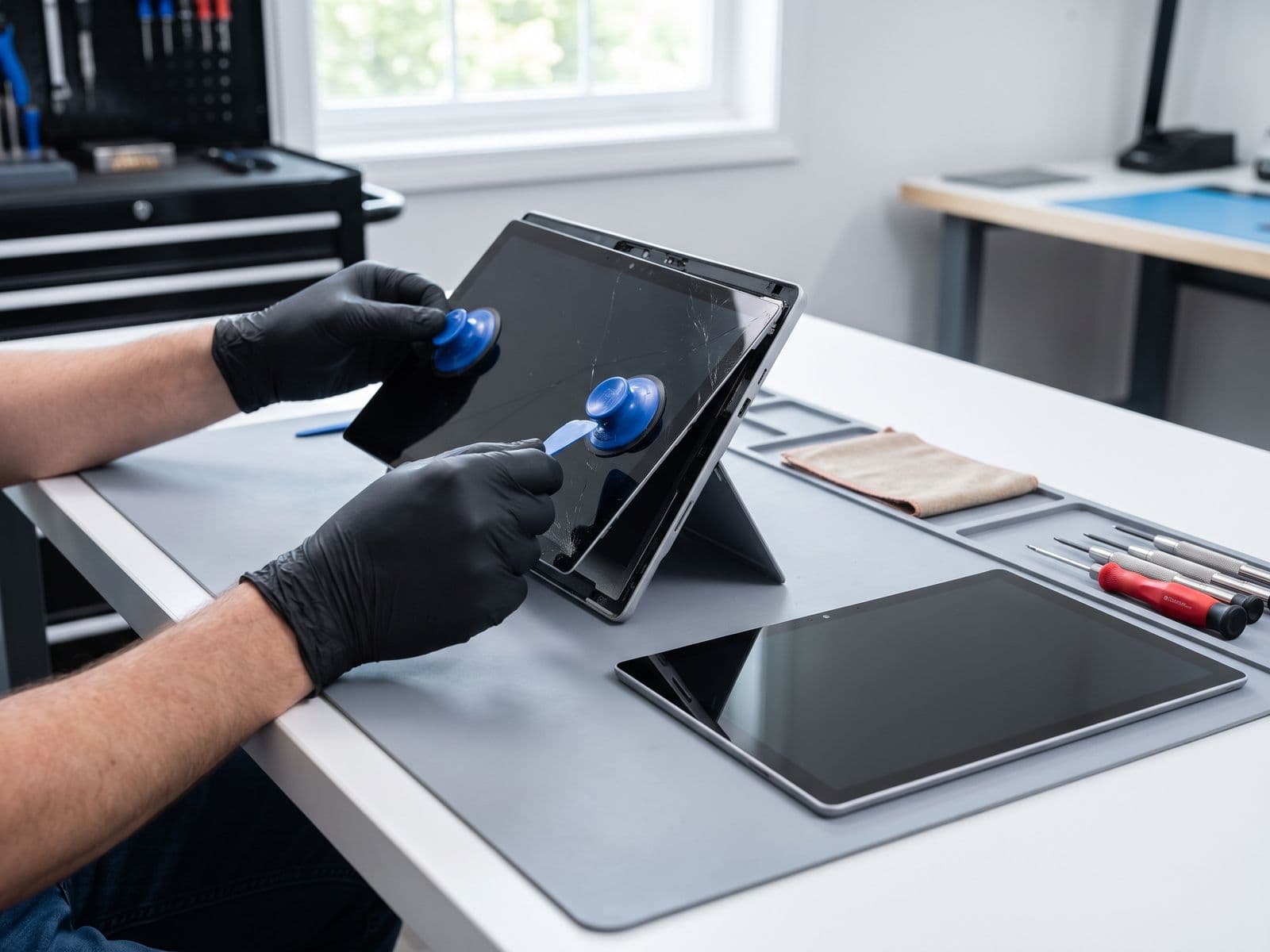
- Bateri sudah mati sepenuhnya atau rosak. Kerja tukar bateri Surface memerlukan pembukaan skrin yang berhati-hati kerana skrin dilekatkan pada casis. Tanda bahaya bateri diterangkan dalam bateri Surface Pro kembung, dan julat kos lain dalam kos repair Surface.
- Port atau litar pengecas rosak. Penyambung magnet longgar atau litar kuasa terbakar.
- Masalah papan induk. Komponen kuasa rosak, litar pintas atau kerosakan akibat cecair.
- Masalah storan. SSD bermasalah menyebabkan peranti tergantung semasa boot.
- Skrin atau kabel paparan rosak. Peranti sebenarnya hidup tetapi skrin tidak memaparkan apa-apa. Cuba sambung monitor luaran jika boleh.
Contoh harga rujukan untuk kerja lazim
Harga dibaca daripada senarai harga TechFix dan disahkan selepas diagnosis.
| Surface: kerja dan model | Harga |
|---|---|
| Tukar bateri: Surface Pro 7/7+ | Dari RM 780 |
| Tukar bateri: Surface Laptop 4 | Dari RM 880 |
| Tukar bateri: Surface Go 3 | RM 700 |
| Tukar bateri: Surface Book 2 13″ | RM 1,280 |
| Repair papan induk: Surface Pro 7/7+ | RM 780 |
| Repair papan induk: Surface Laptop 5 | RM 899 |
| Repair papan induk: Surface Laptop 4 | RM 799 |
| Repair papan induk: Surface Go 3 | RM 499 |
Petua Mengelakkan Surface Mati Mengejut
Sebahagian masalah "tak boleh on" boleh dielakkan dengan tabiat yang baik.
- Jangan biarkan bateri kosong sepenuhnya berulang kali. Bateri litium yang dikosongkan sepenuhnya dan dibiarkan lama boleh menjadi terlalu lemah untuk dicas semula dengan biasa.
- Gunakan pengecas asal atau yang berkualiti. Pengecas murah yang tidak sesuai boleh menyebabkan pengecasan tidak stabil dan merosakkan litar.
- Bersihkan penyambung magnet. Habuk dan serpihan logam halus boleh menghalang sambungan.
- Kemas kini Windows dan firmware Surface dengan bateri mencukupi. Kemas kini yang terputus ialah punca lazim peranti tergantung.
- Elakkan haba. Jangan tinggalkan Surface dalam kereta atau di bawah matahari.
- Jangan tekan skrin atau casis semasa dibawa dalam beg penuh.
Memahami Lampu dan Bunyi Sebagai Petunjuk
Perhatikan petunjuk kecil kerana ia membantu diagnosis:
- Lampu penyambung pengecas tidak menyala langsung: cuba pengecas dan soket lain, bersihkan penyambung. Jika masih mati, litar pengecas mungkin bermasalah.
- Logo muncul tetapi peranti tergantung: biasanya isu perisian atau storan, dan langkah pemulihan boleh membantu.
- Skrin gelap tetapi ada bunyi: mungkin skrin, kabel atau lampu latar yang rosak.
- Hidup sekejap kemudian mati: bateri, litar kuasa atau haba berlebihan.
- Peranti panas ketika mengecas: hentikan pengecasan. Bateri atau litar mungkin rosak.
Catat apa yang anda perhatikan dan sampaikan kepada juruteknik. Maklumat ini mempercepat diagnosis.
Persediaan Sebelum Membawa Surface ke Bengkel
- Catat apa yang berlaku sebelum peranti berhenti hidup.
- Senaraikan langkah yang telah dicuba.
- Bawa pengecas asal dan penyambung magnet.
- Bawa Type Cover dan pen jika berkaitan.
- Ingat kata laluan dan akaun Microsoft anda jika diperlukan.
- Jika Surface pernah terkena cecair atau terjatuh, nyatakan perkara itu dengan jujur kerana ia mengubah cara diagnosis dijalankan.
Kejujuran tentang apa yang berlaku membantu juruteknik mencari punca dengan lebih pantas, dan mengelakkan anda membayar untuk kerja yang tidak perlu.
Soalan yang Sering Ditanya
Adakah Surface saya rosak kekal jika langsung tiada tindak balas?
Tidak semestinya. Banyak kes bermula daripada bateri yang terlalu kosong atau sistem tergantung, dan boleh pulih selepas langkah di atas. Jika selepas semua langkah masih tiada tindak balas, punca mungkin perkakasan dan diagnosis diperlukan.
Adakah selamat mencuba banyak kali tekan butang kuasa?
Beberapa percubaan selamat, tetapi jika Surface panas, berbau atau berbunyi aneh, berhenti dan jangan cas. Ini mungkin tanda bateri atau litar bermasalah.
Adakah Type Cover yang rosak boleh menyebabkan Surface tidak hidup?
Jarang sekali, tetapi aksesori yang bermasalah boleh mengganggu proses permulaan. Itulah sebabnya langkah mencabut aksesori disertakan.
Berapa lama saya patut mengecas sebelum memutuskan Surface rosak?
Cas sekurang-kurangnya setengah jam dengan pengecas yang pasti berfungsi dan penyambung yang bersih. Jika lampu pengecas tidak menyala langsung, cuba pengecas dan soket lain sebelum membuat kesimpulan.
Proses di TechFix
- Diagnosis. Yuran diagnosis untuk Surface ialah RM 150 dan dikecualikan jika anda meneruskan repair.
- Punca dan sebut harga. Anda diberitahu punca kerosakan dan kos sebelum kerja bermula.
- Repair dan ujian. Kerja disertakan waranti 90 hari.
- Bayaran semasa pengambilan. Tiada deposit.
Kami tidak menyediakan pemulihan data. Jika fail anda penting dan Surface tidak boleh dihidupkan, nyatakan perkara itu supaya anda membuat keputusan dengan maklumat penuh.
Surface yang tidak mahu hidup boleh dibawa ke kaunter walk-in kami di Sunway Geo Avenue (Isnin–Jumaat, 9 pagi–6 petang) bersama pengecas asalnya, supaya kami boleh terus menguji lampu penyambung dan litar pengecasan. Hantar peranti anda melalui kurier kepada kami — kami hantar semula kepada anda secara percuma. Pelanggan dari negeri lain boleh menghantar Surface melalui kurier.
Tempah diagnosis Surface anda atau WhatsApp 012-770 7120. Lihat juga halaman baiki Surface Malaysia dan panduan tukar skrin Surface Pro.