
Tiga jenis port charging laptop, kenapa repair USB-C lebih rumit, tanda port perlu dibaiki dan harga repair port charging Windows dan MacBook daripada TechFix.
Laptop mempunyai tiga jenis port charging utama: MagSafe (magnet, mudah tercabut tanpa merosakkan port), USB-C (paling biasa tetapi repair lebih rumit) dan DC jack tradisional. Tidak semua port USB-C boleh mengecas laptop. Di TechFix, repair port cas laptop RM 149 hingga RM 299 ikut jenama dan jenis port. Yuran diagnosis laptop Windows RM 100; diketepikan jika anda teruskan pembaikan.
Jenis Port Charging Laptop: USB-C, MagSafe dan DC Jack
Laptop yang tidak mengecas dengan betul sering disangka bateri rosak. Hakikatnya, port charging ialah antara komponen yang paling kerap haus, kerana ia dicucuk dan dicabut berulang kali setiap hari. Untuk memahami apa yang rosak dan berapa susah membaikinya, anda perlu tahu jenis port pada laptop anda. Tiga jenis utama yang anda akan jumpa ialah MagSafe, USB-C dan DC jack tradisional. Setiap satu mempunyai kekuatan, kelemahan dan cara rosak yang berbeza.
Tiga Jenis Port Charging
MagSafe (eksklusif Apple)
MagSafe menggunakan sambungan magnet. Kelebihan besarnya ialah keselamatan: jika seseorang tersadung kabel, penyambung tercabut tanpa menarik laptop jatuh. MagSafe pada MacBook lama dikenali dengan lampu penunjuk yang menunjukkan status pengecasan. Generasi tertentu MacBook terkini turut menghidupkan semula MagSafe di samping port USB-C.
Kelemahannya: pin di dalam penyambung kecil dan boleh terbakar atau kotor, dan kabel lama kadang-kadang terkopek pada penyambung. Kebanyakan masalah MagSafe berpunca daripada kotoran, pin yang haus atau kabel yang rosak, bukan papan induk.
USB-C (piawai sejagat)
USB-C ialah penyambung piawai yang menyokong pengecasan, data dan paparan. Kelebihannya: satu kabel untuk banyak tujuan, dan banyak laptop kini boleh dicas dengan pengecas pihak ketiga yang sesuai. Kelemahannya, port USB-C lebih kompleks daripada yang disangka. Ia mempunyai banyak pin halus dan sering disambungkan terus pada papan induk, bukan sebagai modul berasingan.
DC jack (barrel)
DC jack ialah penyambung bulat klasik pada banyak laptop Windows. Ia kukuh dan mudah difahami, tetapi tekanan kabel, langkah kaki atau menarik kabel pada sudut boleh melonggarkan atau mematahkan pateri di dalam. Apabila DC jack longgar, laptop hanya mengecas bila kabel dipegang pada kedudukan tertentu. Harga mengikut jenama ada dalam harga repair laptop Malaysia 2026.
Jadual Perbandingan
| Ciri | MagSafe | USB-C | DC jack |
|---|---|---|---|
| Sambungan | Magnet | Penyambung kecil berpin halus | Barrel bulat |
| Kelebihan | Kabel tercabut selamat | Satu kabel pelbagai guna | Kukuh dan mudah |
| Kelemahan | Pin kecil, kabel rapuh | Sensitif pada tekanan, kompleks | Pateri boleh longgar |
| Masalah biasa | Kotoran, pin haus | Longgar, tidak mengecas stabil | Hanya mengecas bila dipegang |
| Kerumitan repair | Sederhana | Lebih tinggi | Sederhana |
Cara Mengenal Pasti Port Pada Laptop Anda
Kebanyakan orang tahu laptop mereka "ada lubang cas" tetapi tidak pasti jenisnya. Cara mudah:
- Lubang bulat dengan pin tengah: DC jack. Biasa pada laptop HP, Dell, Lenovo, ASUS dan Acer yang agak lama atau yang menggunakan pengecas berkuasa tinggi, termasuk banyak laptop gaming.
- Lubang kecil berbentuk bujur yang boleh dicucuk dari mana-mana arah: USB-C. Ciri mudah: penyambung tidak mempunyai bahagian "atas" dan "bawah".
- Penyambung nipis magnet yang melekat sendiri: MagSafe.
Satu kekeliruan biasa: tidak semua port USB-C boleh mengecas. Ada yang hanya untuk data atau paparan. Semak simbol di sebelah port atau dokumen laptop anda. Jika anda menggunakan port yang tidak menyokong pengecasan, laptop tidak akan mengecas walaupun penyambung muat.
Thunderbolt dan USB-C: apa bezanya
Pada MacBook, port yang kelihatan sama boleh dilabel Thunderbolt. Ia menggunakan bentuk penyambung USB-C tetapi menyokong kelajuan data dan paparan yang lebih tinggi. Dari sudut repair, penyambung fizikal serupa, tetapi litar di belakangnya lebih kompleks. Sebab itu repair port Thunderbolt kadang-kadang melibatkan kerja papan induk dan bukan sekadar menukar penyambung.
Watt pengecas dan kesannya
Pengecas dengan kuasa rendah boleh mengecas laptop dengan perlahan atau langsung tidak mengecas ketika laptop digunakan berat. Jika laptop anda berkata "mengecas perlahan" atau peratusan turun semasa dicucuk, semak dahulu sama ada pengecas dan kabel sesuai dengan keperluan laptop. Kabel yang tidak direka untuk kuasa tinggi pun boleh menjadi penghad. Banyak masalah "port rosak" sebenarnya hanya kabel yang lemah.
Kenapa Repair USB-C Lebih Rumit
Reka bentuk dipateri atau modul
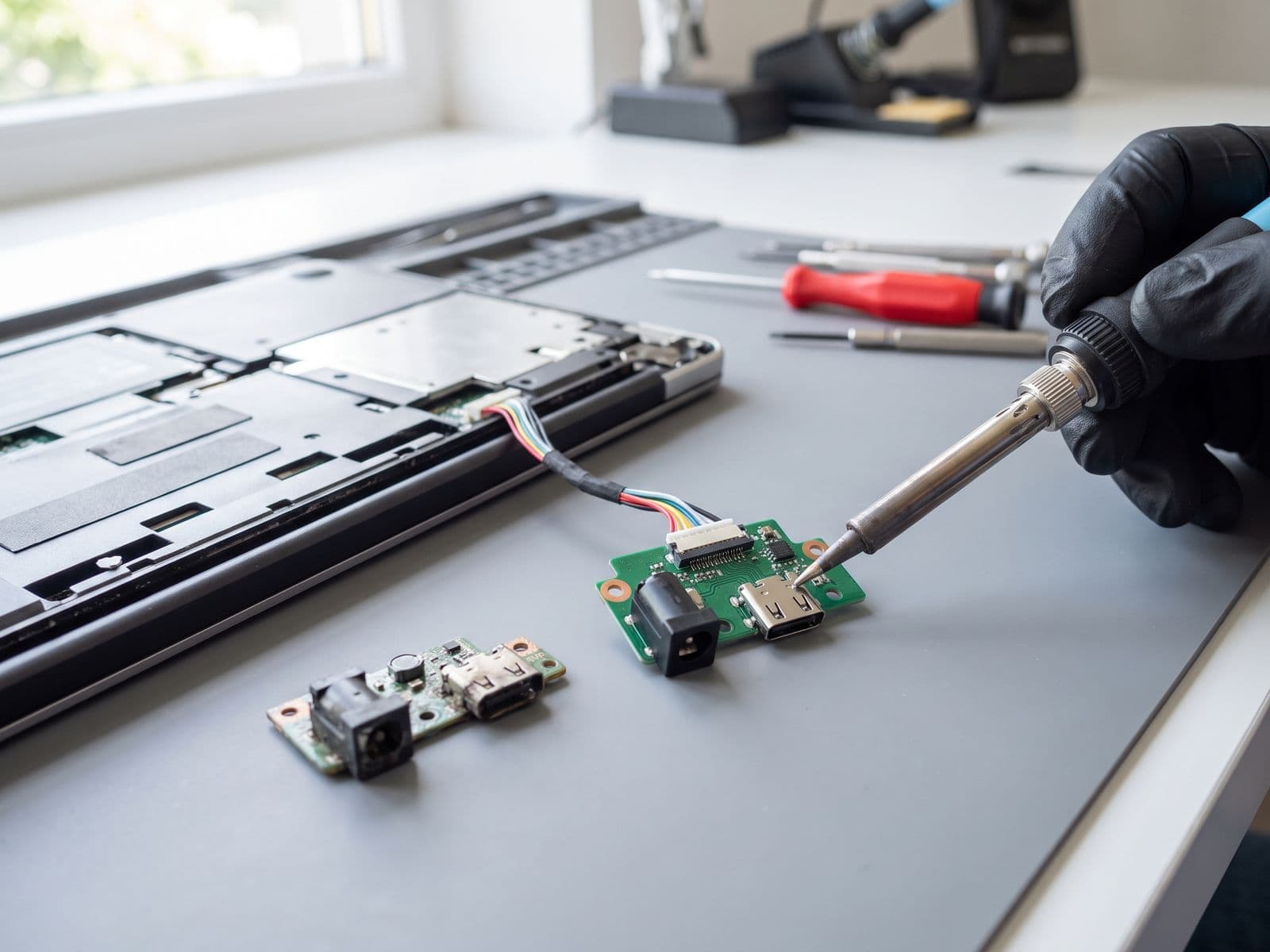
Pada sesetengah laptop, port USB-C ialah modul kecil yang boleh ditukar. Pada banyak yang lain, ia dipateri terus pada papan induk. Penggantian memerlukan kerja pateri mikro dan peralatan yang betul, bukan sekadar menukar komponen.
Banyak sambungan pin
Port USB-C mempunyai banyak pin dalam ruang sangat kecil. Satu pin yang patah atau kotor boleh menyebabkan pengecasan tidak stabil, kelajuan data merosot atau paparan hilang.
Pengawal pengecasan
Di belakang port ada cip pengawal yang merundingkan kuasa dengan pengecas. Jika cip ini rosak, port kelihatan elok tetapi laptop tidak mengecas. Masalah ini bukan pada port, tetapi pada litar pengecasan, yang merupakan kerja papan induk dan sebab harga repair berbeza jauh antara pembersihan port dan pembaikan litar.
Bila Port Patut Dibaiki dan Bila Ia Isyarat Masalah Lain
Repair biasanya masuk akal jika
- Kabel longgar atau perlu digoyang untuk mengecas.
- Ada kotoran atau serabut kain dalam port.
- Pin kelihatan bengkok atau terbakar.
- Port fizikal rosak selepas ditarik atau terjatuh.
Tanda masalahnya lebih dalam
- Port kelihatan sempurna tetapi laptop tidak mengecas dengan pengecas yang pasti berfungsi.
- Lampu pengecas hidup dan mati berulang.
- Laptop hanya hidup jika bateri sudah dicas dan tidak mengecas langsung.
- Ada bau hangus atau kesan terbakar.
Dalam kes ini, punca mungkin pada litar pengecasan papan induk, bukan port. Jangan cuba banyak pengecas; ia boleh merosakkan lagi jika ada litar pintas. Untuk MacBook, kos repair logic board MacBook menerangkan kerja pada litar ini, dan untuk laptop Windows lihat baiki motherboard laptop.
Uji Sendiri Sebelum Ke Kedai
Beberapa ujian mudah boleh menjimatkan masa dan wang:
- Cuba pengecas dan kabel lain yang anda tahu berfungsi. Jika laptop mengecas, masalah ialah pengecas atau kabel, bukan port.
- Cuba port lain jika laptop ada lebih daripada satu port USB-C yang menyokong pengecasan.
- Periksa port dengan lampu suluh. Serabut kain dan habuk dari poket atau beg sering termampat di dalam dan menghalang penyambung masuk sepenuhnya. Keluarkan dengan berhati-hati menggunakan pencungkil plastik atau kayu; jangan guna logam.
- Periksa kabel. Kabel yang retak di hujung atau terasa panas berlebihan perlu diganti.
- Mulakan semula laptop. Pada MacBook Intel, Apple juga menerbitkan langkah umum untuk menetapkan semula SMC; ikut halaman sokongan Apple untuk model anda jika mahu mencubanya.
- Cuba cas ketika laptop dimatikan. Jika ia mengecas dalam keadaan mati tetapi tidak semasa menyala, masalah mungkin pada tetapan kuasa atau pemacu.
Jika selepas semua ini laptop masih tidak mengecas, barulah bawa untuk diagnosis. Jika laptop langsung tidak menyala walaupun dicas, laptop tidak boleh dihidupkan memberi langkah semakan tambahan. Dengan ujian ini, anda juga dapat memberi maklumat yang berguna kepada juruteknik.
Harga Repair Port Charging
Harga berbeza mengikut jenis laptop dan jenis kerosakan. Berikut senarai harga yang diterbitkan untuk laptop Windows:
| Repair port charging laptop Windows (senarai harga) | Harga |
|---|---|
| Laptop HP (DC jack) | RM 149 - RM 249 |
| Laptop Dell (DC jack) | RM 149 - RM 249 |
| Laptop Lenovo (DC jack) | RM 169 - RM 269 |
| Laptop ASUS (DC jack) | RM 169 - RM 269 |
| Laptop Acer (DC jack) | RM 149 - RM 249 |
| Tukar port USB-C | RM 199 - RM 299 |
Dan untuk MacBook:
| Repair port charging MacBook (senarai harga) | Harga |
|---|---|
| Bersih port dan repair kecil | RM 149 |
| Tukar port USB-C | RM 349 |
| Repair litar pengecasan | RM 499 |
| Repair port MagSafe (model lama) | RM 299 |
| Repair beberapa port serentak | RM 599 |
Jika litar pengecasan pada papan induk rosak, kerja itu tergolong dalam repair papan induk dan harga disahkan selepas diagnosis.
Soalan Biasa Tentang Simptom
Laptop mengecas hanya bila kabel dipegang pada sudut tertentu. Biasanya penyambung atau pateri longgar. Jangan teruskan menggunakan cara ini kerana ia boleh merosakkan papan lagi. Repair lebih murah jika dibuat awal.
Pengecas panas. Sedikit hangat normal. Jika terlalu panas untuk dipegang atau berbau, berhenti guna dan periksa pengecas dan kabel.
Kabel baharu pun tidak mengecas. Port atau litar pengecasan mungkin rosak. Itu tanda untuk diagnosis.
Pengecasan berhenti sekejap-sekejap. Sambungan longgar, kabel rosak atau masalah litar. Uji dengan kabel lain untuk menyempitkan punca.
Laptop tidak mengecas selepas terkena cecair. Jangan cuba mengecas lagi. Bawa segera untuk diagnosis kerana kakisan pada litar pengecasan merebak; lihat baiki laptop masuk air.
Proses Repair Port Charging di TechFix
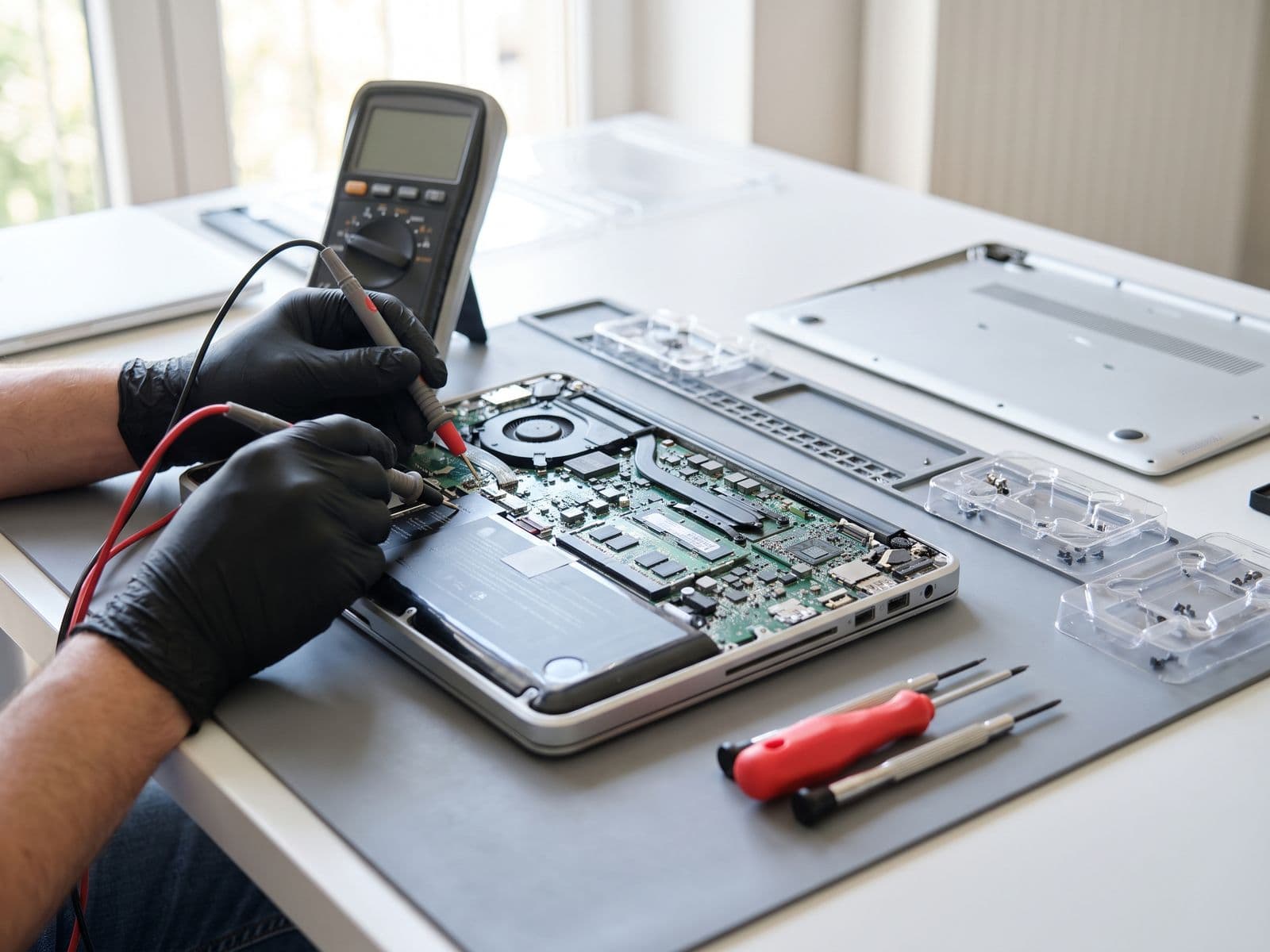
- Diagnosis. Kami menguji dengan pengecas dan kabel yang diketahui baik, memeriksa port secara visual dan mengukur sama ada litar menerima kuasa.
- Pembersihan. Jika ada kotoran atau serabut, port dibersihkan dahulu kerana kadangkala itu sahaja yang diperlukan.
- Penentuan jenis kerja. Kami nyatakan sama ada ia pembersihan, penggantian port atau repair litar.
- Repair. Penggantian port atau kerja pateri mikro dibuat mengikut diagnosis.
- Ujian. Kami uji pengecasan, kestabilan dan, untuk USB-C, fungsi data dan paparan jika berkaitan.
Cara Mencegah Kerosakan Port
Yang patut dibuat
- Cabut kabel dengan memegang penyambung, bukan menarik kabel.
- Gunakan pengecas dan kabel berkualiti yang sesuai dengan laptop anda.
- Bersihkan port dengan berus lembut atau udara termampat bila ada kotoran.
- Susun kabel supaya tidak tertarik bila anda bergerak.
- Gunakan kabel penyambung yang lebih tahan jika anda kerap mencabut dan mencucuk.
Yang tidak patut dibuat
- Jangan paksa penyambung masuk atau dicabut pada sudut pelik.
- Jangan biarkan laptop tergantung pada kabel pengecas.
- Jangan guna pengecas murah yang tidak jelas spesifikasinya, kerana ia boleh menghasilkan voltan tidak stabil.
- Jangan cungkil port dengan objek logam.
- Jangan biarkan cecair masuk ke dalam port.
Bila Repair Port Tidak Berbaloi
Ada kes di mana kerja pada port bukan jawapan terbaik. Jika laptop sudah sangat lama dan nilainya rendah, dan port rosak bersama kerosakan lain seperti papan induk atau skrin, jumlah kos mungkin tidak berbaloi. Begitu juga jika kerosakan disebabkan cecair yang meluas; port hanya satu daripada banyak komponen terjejas. Dalam kes ini, kami akan menerangkan pilihan dan membiarkan anda memutuskan.
Untuk laptop dengan DC jack, sesetengah kerosakan boleh diselesaikan dengan menggantikan jack sahaja, yang biasanya antara repair port yang lebih berpatutan. Untuk USB-C, kerja lebih bergantung pada sama ada port itu modul atau dipateri pada papan. Soalan terbaik untuk ditanya ialah: "adakah port ini modul yang boleh ditukar, atau perlu kerja pada papan?" Jawapannya menentukan sebahagian besar kos.
Tip untuk pengguna MacBook
Jika MacBook anda mempunyai beberapa port USB-C dan satu berhenti mengecas, cuba port lain sebagai penyelesaian sementara sambil menunggu repair. Jika semua port tidak mengecas, punca lebih kemungkinan pada litar pengecasan atau papan, bukan satu port sahaja.
Tempah Diagnosis Port Charging
Bawa laptop bersama pengecas dan kabel yang biasa anda gunakan, kerana banyak kes "port rosak" berakhir sebagai kabel yang lemah. Kami menguji kedua-duanya di G-06-28, Level 6, Block G, Sunway Geo Avenue, Jalan Lagoon Selatan, Bandar Sunway, 47500 Subang Jaya, Selangor, dalam waktu Isnin–Jumaat, 9 pagi–6 petang. Hantar peranti anda melalui kurier kepada kami — kami hantar semula kepada anda secara percuma. Pelanggan negeri lain boleh mengirim laptop ke Sunway.
Semakan port dan litar pengecasan dikenakan RM 100 untuk laptop Windows dan RM 150 untuk MacBook. Jika anda meluluskan pembersihan, penggantian port atau repair litar, caj semakan itu tidak dikenakan. Bayaran dibuat semasa laptop dikutip dan kerja yang siap dilindungi waranti 90 hari. Untuk kerja lain, lihat Baiki Laptop Malaysia atau Baiki MacBook Malaysia, kemudian tempah diagnosis.